A — Ho già un PDF
Per una brochure, un catalogo o un volantino già impaginato. Il layout del PDF resta la base: aggiungi interazioni e cambia l’aspetto del viewer.
A1. Importa la brochure PDF
- Apri Studio. Nella colonna destra, Documento → Qualità immagini PDF, scegli Alta per il primo tentativo.
- Clicca Carica PDF in Documento, oppure Import PDF nella schermata iniziale, e seleziona il file. Attendi la fine della barra di caricamento.
- Apri Pagine cliccando il titolo della sezione. Seleziona la prima, una pagina con testo piccolo e l’ultima: confrontale con il PDF originale.
| Qualità | Rendering nel codice | Quando provarla |
|---|---|---|
| Standard | Scala 1,5; JPEG 0,92 | Se il caricamento o il file finale sono troppo pesanti. |
| Alta | Scala 2; JPEG 0,94 | Punto di partenza. Un’A4 tipica diventa circa 1190 × 1684 px. |
| Ultra | Scala 2,5; JPEG 0,96 | Se serve più dettaglio allo zoom e il sorgente contiene quel dettaglio. |
La qualità si applica durante l’importazione. Se la cambi dopo, devi importare di nuovo il PDF: salva prima il progetto perché Carica PDF sostituisce pagine ed elementi correnti. Per aggiungere un secondo PDF senza sostituirli usa Pagine → + PDF.
A2. Scegli l’effetto di sfogliamento
- Apri Documento → Modalità visualizzazione. Seleziona Sfoglia pagine classico, Slider, Scorrimento o Galleria Coverflow.
- Attendi il ricaricamento dell’anteprima. Il progetto e i suoi elementi sono riutilizzati: non devi importare di nuovo.
- Apri Full preview e prova avanzamento, zoom e pulsanti. Slider mostra una pagina alla volta; il cambio di modalità non rende il testo del PDF modificabile né lo reimpagina.

Display mode cambia l’anteprima nello Studio: qui sono disponibili Classic Page Flip, Slider, Slide e Coverflow. L’esportatore HTML e ZIP attuale, usato anche da Publish Online, genera un viewer con sfogliamento classico. Un’anteprima Slider o Coverflow non significa che la pubblicazione esportata utilizzi lo stesso effetto. Controlla il risultato finale prima di scegliere il formato per i lettori.
A3. Personalizza sfondo, colore e opacità
| Controllo | Effetto |
|---|---|
| Sfondo → Colore / miniature | Sfondo dietro le pagine del viewer. |
| Sfondo → Opacità | Opacità del livello di sfondo, non del testo o delle pagine. |
| Sfondo → Immagine personalizzata | Carica un’immagine di sfondo del viewer; funzione PRO. |
| Pagine → Colore pagina vuota | Colore della sola pagina blank selezionata. |
| Proprietà di Testo/Forma → Opacity | Opacità del singolo elemento aggiunto. |
- In Sfondo clicca una miniatura oppure seleziona Colore.
- Regola Opacità e osserva l’area fuori dalle pagine. Se volevi cambiare la pagina, usa invece il controllo della pagina vuota.
- Per un file tuo clicca Immagine personalizzata e scegli il file; verifica la disponibilità PRO.

A4. Metti il tuo logo oppure rimuovi quello del viewer
- Nella colonna destra apri Branding. Per conservare il logo del servizio scegli Logo FLIPBOOKPRO predefinito / Default FLIPBOOKPRO logo.
- Con un piano PRO seleziona Logo personalizzato / Custom logo. Clicca Scegli logo / Choose logo e seleziona il file immagine dal computer.
- Controlla il risultato nell’anteprima. Un logo PNG con fondo trasparente è utile quando vuoi mostrare solo il marchio; prepara il file prima del caricamento.
- Per nascondere il logo seleziona Rimuovi logo / Remove logo, disponibile in PRO.
- Con FREE i controlli personalizzati sono disabilitati e il viewer usa il logo FLIPBOOKPRO e il watermark sulla prima pagina. Mettere il logo del negozio dentro il PDF o come Immagine nella pagina è diverso dal cambiare il branding del viewer.
Salva il progetto dopo la personalizzazione. Per cambiare il logo di una pubblicazione già distribuita devi esportare di nuovo oppure aggiornarla online: cambiare l’anteprima non modifica automaticamente il vecchio link.
A5. Rendi cliccabili testi e pulsanti del PDF
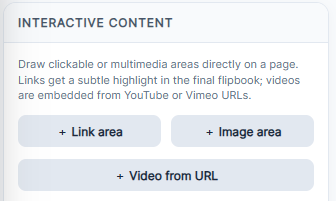
- Seleziona la pagina interessata in Pagine. In Contenuti interattivi clicca + Area link.
- Nella finestra Add link area, lascia External website. Incolla nel campo URL l’indirizzo completo della pagina del prodotto, per esempio
https://example.com/prodotti/lampada: è un esempio da sostituire. - Clicca Draw area on page. Nell’anteprima trascina un rettangolo sopra il nome o il pulsante già stampato nel PDF; rilascia il mouse per creare l’area.
- Per correggerla, trova la voce Link · pagina … in Contenuti interattivi. Modifica destinazione cambia l’URL; Modifica area ti fa ridisegnare il rettangolo.
Il PDF diventa un’immagine di pagina: non puoi selezionare il suo prezzo e riscriverlo con “Testo”. Per cambiare il contenuto originale modifica il PDF nel programma che lo ha creato, oppure sovrapponi elementi nuovi sapendo che non stai modificando il testo sottostante.
A6. Collega una voce a un’altra pagina
- Vai alla pagina dell’indice. Clicca + Area link → Internal page.
- In Target page scrivi il numero della pagina di destinazione, ad esempio 3, poi Draw area on page e disegna l’area sopra la voce corrispondente.
- Se sposti, inserisci o elimini pagine, torna a Modifica destinazione e verifica il numero: la destinazione interna è numerica.
A7. Inserisci un video YouTube o Vimeo nella brochure
- Seleziona in Pagine la pagina in cui vuoi il video. Clicca Contenuti interattivi → + Video da URL, oppure Aggiungi contenuto → Video.
- Nel campo Video URL incolla il link pubblico YouTube o Vimeo. Per YouTube sono riconosciuti anche youtu.be, shorts e embed. Non è un comando per caricare un MP4 locale.
- Clicca Draw video area on page e disegna il riquadro nell’anteprima, evitando di coprire testo importante. Se la URL non è riconosciuta la finestra mostra un errore.
- Per sostituire il video selezionalo e usa Modifica elemento selezionato, oppure Modifica destinazione nella lista; per cambiare il rettangolo usa Modifica area.
- Apri Anteprima completa / Full preview per provare la riproduzione. Nell’editor il video serve al posizionamento; il player va provato nella vista del lettore.
- Il video resta incorporato da un servizio esterno e richiede rete e permessi del fornitore. Se è privato o non consente l’incorporamento, correggi il video presso il fornitore o scegli un contenuto incorporabile.
B — Voglio creare da zero
Per disegnare il contenuto delle pagine nello Studio. I testi e gli elementi che aggiungi restano modificabili nel progetto.
B1. Scegli formato, dimensioni e numero di pagine
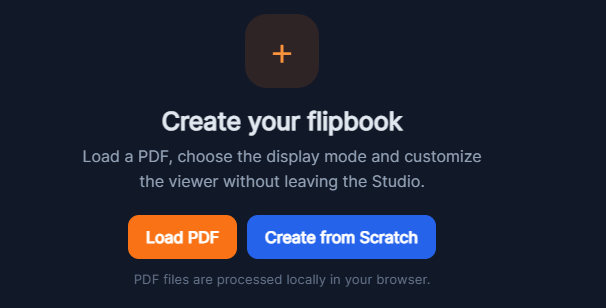
- Apri Studio e clicca Crea da zero / Create from Scratch, nella schermata iniziale o nella sezione Documento.
- Nella finestra scegli un formato della tabella, oppure compila Width (px) e Height (px).
- Imposta Pages per il numero iniziale e Page color per il colore delle pagine. Clicca Create Flipbook.
- Per un volantino quadrato parti da Square e una pagina; per una brochure scegli A4 Portrait e una o più pagine. Le misure sono pixel del progetto, non impostazioni di abbondanza o stampa.
- Crea da zero avvia un nuovo documento e sostituisce il progetto corrente: salva prima quello aperto. Puoi aggiungere o duplicare pagine più avanti.
| Formato | Larghezza × altezza (px) |
|---|---|
| A4 Portrait | 794 × 1123 |
| A4 Landscape | 1123 × 794 |
| Square | 1080 × 1080 |
| Presentation 16:9 | 1280 × 720 |
B2. Aggiungi e modifica i testi
- Seleziona una pagina in Pagine. Espandi Aggiungi contenuto → Testo.
- Compila Text, Font size, Text color e Alignment. Per una scritta senza riquadro lascia Transparent background selezionato; altrimenti deselezionalo e scegli Background.
- Premi Draw text area, trascina sulla pagina e rilascia. Per correggere la posizione trascina l’elemento; per la misura usa il cerchio in basso a destra dopo averlo selezionato.
- Fai doppio clic sul testo. Nelle proprietà puoi cambiare anche Font, Bold, Italic e Opacity. Conferma con Apply changes.
È un elemento sovrapposto alla pagina. Il comando non modifica le parole dentro l’immagine di un PDF importato.
B3. Inserisci fotografie e altre immagini nella pagina
- Seleziona la pagina in Pagine. Clicca Aggiungi contenuto → Immagine / Add Content → Image.
- Scegli il file dal computer. Poi trascina un rettangolo sulla pagina nell’anteprima e rilascia: il rettangolo definisce l’area dell’immagine.
- Seleziona l’immagine per spostarla trascinandola. Il cerchio in basso a destra ridimensiona il riquadro. L’immagine viene contenuta nell’area; Studio non propone qui un ritaglio con punto focale.
- Per cambiare foto mantenendo l’area selezionala e usa Modifica elemento selezionato / Edit selected element: scegli il nuovo file. Nella lista Contenuti interattivi puoi usare anche Modifica destinazione / Edit target per un’immagine.
- Per una pagina fatta interamente da una fotografia o da un’impaginazione già esportata in immagine, usa invece Pagine → + Pagina immagine / + Image page: aggiunge pagine in fondo, non fotografie dentro la pagina.
B4. Crea riquadri, fondi e forme decorative
- Clicca Aggiungi contenuto → Forma / Shape. Imposta Fill, Border, Border width e Corner radius.
- Premi Draw shape e disegna il rettangolo sulla pagina. Per una fascia di prezzo crea la forma prima o mandala dietro al testo.
- Doppio clic sulla forma apre le proprietà: puoi cambiare tipo di forma, colori, bordo, raggio e Opacity. Conferma Apply changes.
- Se copre una scritta, nella lista Contenuti interattivi scegli Manda dietro / Backward. Porta avanti / Forward la riporta sopra. Il clic destro offre anche Bring forward e Send backward.
B5. Aggiungi un pulsante visibile con la sua destinazione
- Clicca Aggiungi contenuto → Pulsante / Button.
- In Button text scrivi, per esempio, “Vedi il prodotto”. In URL incolla il vero indirizzo completo della pagina prodotto o contatti.
- Scegli Background, Text color, Font size e Corner radius. Clicca Draw button e disegna l’area nella pagina.
- Doppio clic sul pulsante apre le proprietà, inclusa la URL e Open in new tab. Premi Apply changes.
- Per un pulsante già disegnato nel PDF non serve crearne un secondo sopra: usa Area link nel percorso A. In Full preview verifica la destinazione del pulsante aggiunto.
B6. Aggiungi, duplica, riordina o elimina pagine
| Comando | Dove arriva il contenuto | Cosa ricordare |
|---|---|---|
| Documento → Carica PDF | Sostituisce il documento corrente. | Salva prima il progetto: vengono sostituiti anche gli elementi. |
| Pagine → + PDF | Aggiunge il PDF in fondo. | Scegli prima la qualità in Documento. |
| Pagine → + Vuota | Inserisce dopo la pagina selezionata. | Usa dimensioni della pagina di riferimento. |
| Pagine → + Pagina immagine | Aggiunge le immagini selezionate in fondo. | Sono pagine intere, non foto sovrapposte. |
- Espandi Pagine e clicca la riga della pagina dopo cui vuoi inserire una pagina vuota.
- Premi + Vuota. La nuova pagina viene selezionata; usa Colore pagina vuota per cambiarne lo sfondo.
- Questo colore agisce solo sulle pagine di tipo blank: non ricolora una pagina PDF o una pagina creata da un’immagine.
- Seleziona la riga in Pagine, poi Duplica: la copia è subito dopo e comprende link ed elementi. Per una scheda prodotto cambia anche gli URL copiati.
- Sposta su o Sposta giù scambia la pagina con quella adiacente; ripeti per raggiungere l’ordine desiderato.
- Elimina rimuove la pagina e i suoi elementi. L’app non consente di eliminare l’ultima pagina rimasta. Se l’operazione è un errore usa subito Annulla.
- Dopo il riordino verifica le aree con Internal page: la pagina che contiene l’elemento viene rimappata, ma la destinazione numerica va ricontrollata.

B7. Un’impaginazione concreta da cui partire
- Per un volantino: pagina Square, nome del negozio in alto, foto centrale, nome prodotto/prezzo sotto, condizioni e pulsante in fondo. Inserisci ogni testo come elemento separato per aggiornarlo in seguito.
- Per una brochure: crea copertina; + Vuota per la prima scheda prodotto; Duplica per la seconda; + Vuota per contatti. Cambia sempre la URL del pulsante copiato insieme alla foto e ai testi.
- Le guide volantino per negozio e brochure di quattro pagine contengono il procedimento e progetti .pdfinflip scaricabili.
- Per aprire un progetto d’esempio salva il lavoro corrente e usa Apri progetto. Sostituisci segnaposto, prezzi e contatti prima di pubblicare. I link e i video del percorso A si possono aggiungere anche alle pagine create da zero.
C — Anteprima, salvataggio e pubblicazione
Questi passaggi si applicano a entrambi i percorsi. Salva il file modificabile prima di esportare o condividere il link.
C1. Regola navigazione e titolo del viewer
- In Navigazione → Navigatore inferiore scegli Compact Dark, Minimal Light o uno degli stili Glass/Floating Glass. Attiva Mostra navigatore inferiore.
- Regola Stile frecce, Dimensione frecce, Colore icona e Colore pulsante. Controlla che i comandi si distinguano dallo sfondo.
- In Titolo attiva Mostra titolo trascinabile, compila Testo e imposta colori e Dimensione. Trascina il titolo direttamente nell’anteprima per posizionarlo.
- Il Titolo è un elemento del viewer, diverso da un testo aggiunto dentro la pagina con Aggiungi contenuto → Testo.
- Apri Full preview e verifica che titolo, frecce e navigatore non coprano contenuti o link importanti.
C2. Prova il risultato nella vista del lettore
- Clicca Anteprima completa / Full preview in alto. Si apre la vista del lettore in una nuova finestra o scheda; se il browser la blocca consenti l’apertura per il sito e riprova.
- Sfoglia dalla copertina all’ultima pagina, prova zoom e navigazione. Clicca tutte le aree link, i pulsanti e le voci dell’indice; avvia i video.
- Nell’editor il clic su un elemento lo seleziona: non usarlo come prova che un link non funzioni.
- Controlla anche il risultato esportato o l’URL pubblico e la lettura da telefono. Le pagine a layout fisso non vengono reimpaginate automaticamente.
- Se il viewer mostra un avviso PRO per link o immagini, verifica il piano in Account. Queste interazioni possono richiedere PRO.
C3. Salva e riapri il progetto modificabile
- Dopo aver creato o importato le pagine, scorri la colonna destra fino a Progetto.
- Clicca Salva progetto: il browser scarica un
.pdfinflip. Conserva il file prima di chiudere la scheda. - Per continuare il lavoro clicca Apri progetto e scegli quel file. L’apertura sostituisce il contenuto corrente, torna a pagina 1 e azzera Undo/Redo.
Il file include immagini di pagina, link, elementi, metadati delle pagine e impostazioni visive. Non è la pubblicazione per i clienti e non conserva la cronologia di annullamento. Salva Flipbook produce invece HTML, ZIP o una pubblicazione online.

C4. Esporta HTML/ZIP oppure pubblica online
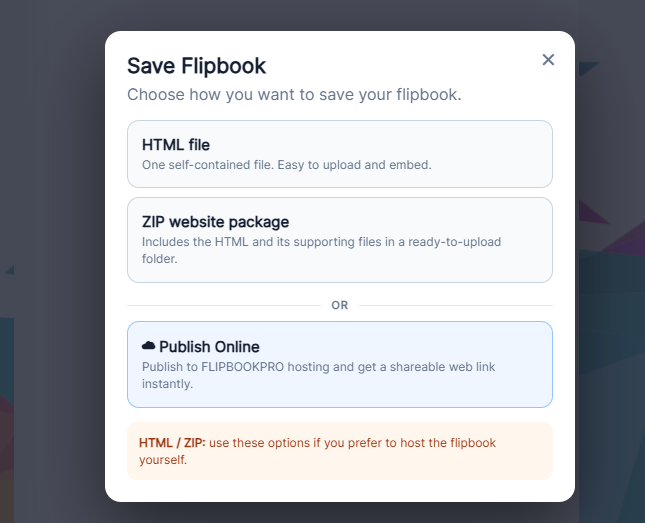
- Clicca Salva Flipbook / Save Flipbook in alto. Se FREE e il progetto supera 20 pagine, compare il dialogo del limite: continuando l’export include solo le prime 20.
- Scegli File HTML / HTML file per un documento del viewer con risorse incorporate dal generatore. Scaricalo e aprilo per controllare il risultato.
- Scegli Pacchetto sito ZIP / ZIP website package per il tuo hosting. Estrai il pacchetto e carica insieme
index.html,pages/elib/, mantenendo nomi e struttura. Caricare solo lo ZIP non pubblica il viewer. - Scegli Publish Online per l’hosting FLIPBOOKPRO. Attendi la fine dell’invio e usa Copy URL o Open Flipbook nella finestra del risultato.
- Apri la URL finale e prova tutte le interazioni prima di condividerla. Per incorporarla nel sito usa quella URL in un iframe: vedi la guida all’incorporamento.
Importazione PDF e modifiche possono avvenire nel browser. Publish Online è il passaggio che trasferisce il contenuto della pubblicazione per ospitarlo. Save Flipbook non crea un nuovo PDF per la stampa: conserva il PDF sorgente separatamente.
C5. Aggiorna la pubblicazione mantenendo il link
- Conserva il file .pdfinflip della pubblicazione. Per modificarla usa Progetto → Apri progetto; Open nella lista Online Flipbooks apre soltanto il viewer pubblico.
- Fai le modifiche, salva il progetto e verifica Full preview.
- Apri Online Flipbooks nelle impostazioni progetto. Nella scheda della pubblicazione corretta clicca Update: il contenuto attualmente aperto sostituisce quella pubblicazione e mantiene ID e URL.
- Prima di Update confronta progetto aperto e scheda scelta: se B è aperto e aggiorni A, il contenuto B sostituisce A.
- Conserva Account ID in modo riservato tramite Copy; Use existing Account ID e Use ID permettono di ricollegare un account esistente. Il contatore indica pubblicazioni usate/limite, non spazio disco.
- Delete richiede conferma e rimuove la pubblicazione online; Undo dell’editor non ripristina quella cancellazione. Per una nuova edizione usa Update, non Delete.

C6. Se qualcosa non funziona
| Sintomo | Verifica |
|---|---|
| Il testo del PDF non si modifica | È un’immagine di pagina: modifica il sorgente o aggiungi un nuovo elemento Testo. |
| Link non si apre nell’editor | Provalo in Full preview; controlla piano e destinazione. |
| La forma copre una scritta | Manda dietro la forma nella lista Contenuti interattivi. |
| La qualità non cambia | Reimporta dopo aver scelto la nuova qualità e salvato il progetto. |
| Video non riproducibile | URL pubblica YouTube/Vimeo e permessi di incorporamento del fornitore. |
| Export online senza pagine | Per ZIP controlla anche pages/ e lib/. |
| Mancano pagine dopo la 20 | Controlla il limite FREE durante Save Flipbook. |
Per altre verifiche consulta la guida ai problemi comuni.