A — Ich habe bereits ein PDF
Bestehendes Layout behalten und um Interaktionen und Viewer-Stil ergänzen.
A1. Vorhandene PDF-Broschüre importieren
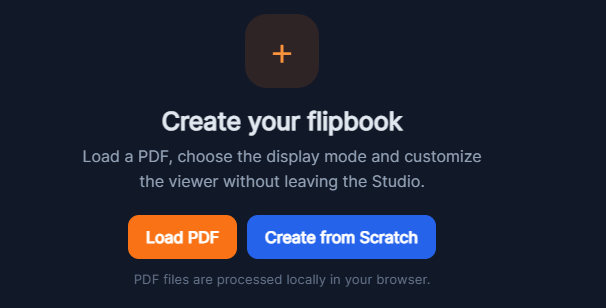
- In Studio Document → PDF image quality öffnen, zunächst High wählen. Über Load PDF das Dokument auswählen und den Abschluss abwarten.
- Pages öffnen und Titelseite, kleine Schrift sowie letzte Seite mit dem Original vergleichen.
- Standard: Faktor 1,5/JPEG 0,92; High: 2/0,94; Ultra: 2,5/0,96. Eine typische A4-Seite ergibt mit High ungefähr 1190 × 1684 Pixel.
- Ein nachträglicher Qualitätswechsel berechnet vorhandene Seiten nicht neu. Vor erneutem Import Save Project verwenden: Load PDF ersetzt Seiten und Elemente. Pages → + PDF hängt stattdessen Seiten an.
A2. Blättereffekt auswählen
- Document → Display mode bietet Classic Page Flip, Slider, Slide und Coverflow. Die Vorschau lädt das bestehende Projekt neu.
- PDF image quality gilt beim Import. High: Faktor 2/JPEG 0,94, typische A4 etwa 1190 × 1684 px.
- Ein späterer Wechsel auf Ultra berechnet Seiten nicht neu. Projekt sichern und PDF erneut importieren. Fehlende Quelldetails werden nicht wiederhergestellt.

Display mode ändert die Studio-Vorschau: Classic Page Flip, Slider, Slide und Coverflow stehen dort zur Verfügung. Der aktuelle HTML- und ZIP-Export, den auch Publish Online nutzt, erzeugt einen Classic Page Flip-Viewer. Eine Slider- oder Coverflow-Vorschau bedeutet nicht, dass die veröffentlichte Ausgabe diesen Effekt verwendet. Prüfen Sie die endgültige Ausgabe für Ihre Leser.
A3. Hintergrund, Farbe und Deckkraft
| Einstellung | Wirkung |
|---|---|
| Background → Color / Vorschaubilder | Hintergrund hinter den Seiten. |
| Background → Opacity | Deckkraft dieser Hintergrundebene. |
| Background → Custom image | Eigener Viewer-Hintergrund, PRO. |
| Pages → Blank page color | Gewählte leere Seite. |
| Text/Shape-Eigenschaften → Opacity | Dieses hinzugefügte Element. |

A4. Eigenes Logo wählen oder Viewer-Logo entfernen
- Branding öffnen. Default FLIPBOOKPRO logo behält das Servicelogo.
- Mit PRO Custom logo → Choose logo und Bilddatei wählen. Ein vorher vorbereitetes transparentes PNG vermeidet einen rechteckigen Hintergrund.
- Vorschau prüfen. Remove logo blendet das Viewer-Logo aus und erfordert ebenfalls PRO.
- Bei FREE sind eigene Branding-Optionen deaktiviert; Viewer-Logo und Wasserzeichen auf der ersten Seite bleiben. Ein Logo im PDF oder als Seiten-Image ist davon getrennt.
- Save Project sichert die Auswahl. Eine bestehende Veröffentlichung durch neuen Export oder Update ändern.
A5. PDF-Text und gedruckte Buttons verlinken
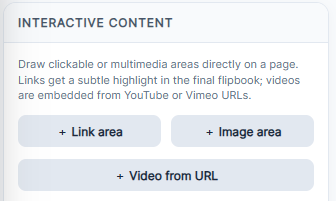
- Seite in Pages auswählen. Interactive content → + Link area → External website wählen und vollständige Produkt-URL eingeben.
- Draw area on page anklicken und ein Rechteck über den sichtbaren Produktnamen oder vorhandenen Knopf ziehen. Loslassen erstellt den Bereich.
- Für ein Inhaltsverzeichnis Internal page und die Zielnummer in Target page wählen, danach zeichnen. Nach Änderungen der Seitenfolge Zielnummer prüfen.
- Edit target ändert das Ziel; Edit area zeichnet den Bereich neu.
A6. Zu einer anderen Seite verlinken
- Auf der Inhaltsseite + Link area → Internal page wählen. Zielnummer, zum Beispiel 3, in Target page eingeben.
- Draw area on page und über dem sichtbaren Eintrag zeichnen. Den Sprung in Full preview testen.
- Nach Einfügen/Löschen/Verschieben mit Edit target die Nummer prüfen: das Ziel ist numerisch.
A7. YouTube- oder Vimeo-Video einbetten
- Seite auswählen, dann Interactive content → + Video from URL oder Add Content → Video.
- Öffentliche YouTube/Vimeo-URL in Video URL einfügen; youtu.be, shorts und embed werden erkannt. Kein lokaler MP4-Upload.
- Draw video area on page und Rechteck zeichnen, ohne wichtige Texte zu verdecken. Eine unbekannte URL zeigt einen Fehler.
- Edit selected element/Edit target ersetzt das Video; Edit area den Bereich.
- In Full preview abspielen. Der Editor dient zum Platzieren. Private Videos/Einbettungssperren beim Anbieter ändern; die Wiedergabe benötigt auch Netzwerkzugriff.
B — Ich gestalte die Seiten in Studio
Seiteninhalt aus bearbeitbaren Studio-Elementen aufbauen.
B1. Format, Maße und Seitenzahl wählen
- Create from Scratch auf der Startfläche oder unter Document wählen.
- Voreinstellung unten auswählen oder Width (px)/Height (px) eingeben. Pages und Page color einstellen, Create Flipbook.
- Square/eine Seite für Flyer, A4 Portrait für Broschüren. Pixelmaße sind keine Druckbeschnitt-Einstellungen.
- Der neue Inhalt ersetzt aktuelle Arbeit: vorher speichern. Weitere Seiten später hinzufügen oder duplizieren.
| Format | Breite × Höhe (px) |
|---|---|
| A4 Portrait | 794 × 1123 |
| A4 Landscape | 1123 × 794 |
| Square | 1080 × 1080 |
| Presentation 16:9 | 1280 × 720 |
B2. Texte hinzufügen und bearbeiten
- Seite auswählen. Add Content → Text: Text, Font size, Farbe, Alignment und Transparent background einstellen; Draw text area.
- Element zum Verschieben ziehen; den Auswahlkreis unten rechts zum Skalieren nutzen. Doppelklick öffnet auch Font, Bold, Italic und Opacity; Apply changes speichert.
Text ist ein zusätzliches Element und bearbeitet nicht die gerasterten Wörter innerhalb einer PDF-Seite.
B3. Fotos hinzufügen und ersetzen
- Seite auswählen. Add Content → Image, Datei wählen und Rechteck auf der Seite ziehen.
- Zum Verschieben ziehen; Auswahlkreis unten rechts ändert die Größe. Das Bild wird in den Bereich eingepasst; kein Fokuspunkt-Zuschnitt in diesem Ablauf.
- Edit selected element oder Edit target der Listenzeile ersetzt die Datei im gleichen Bereich.
- Pages → + Image page hängt dagegen vollständige Bildseiten am Dokumentende an.
B4. Formen und farbige Flächen
- Add Content → Shape: Fill, Border, Border width und Corner radius, dann Draw shape und zeichnen.
- Doppelklick öffnet Formtyp, Farben, Rand, Radius und Opacity; Apply changes bestätigt.
- Verdeckt die Form Text, Backward in Interactive content oder Rechtsklick → Send backward wählen. Forward/Bring forward setzt sie nach vorne.
B5. Sichtbaren Button verlinken
- Add Content → Button: Button text und tatsächliche vollständige Produkt-/Kontakt-URL eingeben.
- Background, Text color, Font size, Corner radius einstellen, Draw button und Bereich zeichnen.
- Doppelklick für URL oder Open in new tab, anschließend Apply changes.
- Für bereits ins PDF gedruckte Buttons einen Linkbereich verwenden. Neue Buttons in Full preview testen.
B6. Seiten hinzufügen, kopieren, verschieben oder löschen
| Befehl | Ergebnis |
|---|---|
| Document → Load PDF | Ersetzt Seiten und Elemente. |
| Pages → + PDF | Hängt PDF an; Qualität vorher wählen. |
| Pages → + Blank | Fügt nach der gewählten Seite ein. |
| Pages → + Image page | Hängt vollständige Bildseiten an. |
- Pages öffnen und vor + Blank eine Zeile wählen. Blank page color färbt nur die ausgewählte blank-Seite.
- Duplicate kopiert auch Elemente/URLs. Move up/down tauscht Nachbarseiten. Delete entfernt Seite und Elemente; die letzte Seite bleibt erforderlich.
- Nach Änderungen Internal page-Ziele prüfen. Die Nummer muss weiterhin zur gewünschten Seite passen.
- Online Flipbooks → Open zeigt nur den Viewer; mit Open Project und .pdfinflip weiterbearbeiten.

B7. Konkretes Layout aufbauen
- Flyer: Square, Name oben, Foto mittig, Produkt/Preis darunter, Bedingungen und Button unten. Aktualisierbare Angaben als separate Text-Elemente.
- Broschüre: Titel, + Blank für Produkt, Duplicate für zweites Produkt, + Blank für Kontakte. Auch kopierte Button-URL ändern.
- Flyer und vierseitige Broschüre enthalten .pdfinflip-Vorlagen. Vor Open Project aktuelle Arbeit sichern und Platzhalter ersetzen.
- Links und Videos aus Ablauf A funktionieren auch auf selbst erstellten Seiten.
C — Vorschau, Speichern und Veröffentlichen
Für beide Ausgangspunkte: Projekt sichern, bevor Sie exportieren oder teilen.
C1. Navigation und Viewer-Titel
- Navigation → Bottom navigator: Compact Dark, Minimal Light oder Glass/Floating Glass wählen; Show bottom navigator aktivieren.
- Arrow style, Arrow size, Icon color und Button color für Kontrast anpassen.
- Title → Show draggable title: Text, Farben und Size eingeben; Titel direkt in der Vorschau verschieben. Das ist ein Viewer-Titel, getrennt vom Text innerhalb einer Seite.
- Full preview: Titel und Steuerung dürfen keine wichtigen Inhalte verdecken.
C2. Leseransicht prüfen
- Full preview öffnet Tab/Fenster. Bei Browserblockierung das Öffnen für diese Website erlauben.
- Alle Seiten, Zoom, Links, Buttons, Inhaltsziele und Videos testen. Im Editor wählt ein Klick ein Element aus.
- Endexport/öffentliche URL auch am Telefon prüfen; feste Seiten werden nicht automatisch neu umbrochen.
- Bei PRO-Hinweis für Links/Bilder den tatsächlichen Account-Plan prüfen.
C3. Bearbeitbares Projekt sichern und öffnen
- Project → Save Project lädt .pdfinflip mit Seiten, Elementen, Links, Metadaten und visuellen Einstellungen herunter.
- Open Project ersetzt die aktuelle Arbeit, setzt Seite 1 und leert Undo/Redo. Zuerst sichern. Save Flipbook erstellt die Leserausgabe.

C4. Exportieren oder online veröffentlichen
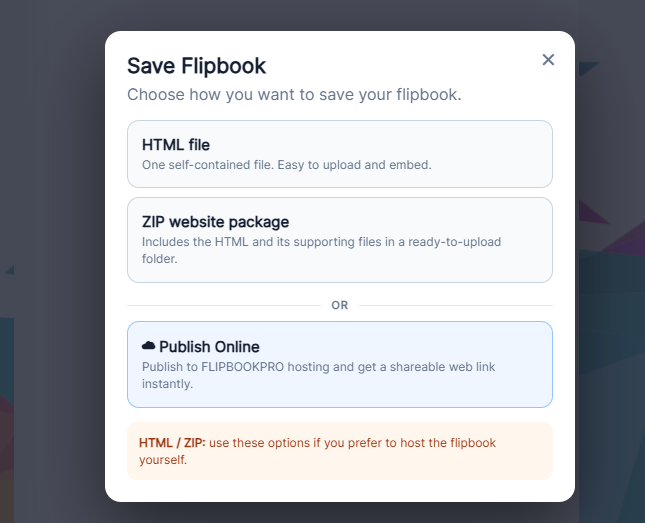
- Save Flipbook öffnet die Auswahl. FREE mit über 20 Seiten zeigt ein Limit; fortfahren exportiert nur die ersten 20.
- HTML file erzeugt ein Viewer-Dokument mit eingebundenen Ressourcen. Herunterladen und öffnen.
- ZIP website package entpacken und index.html, pages/ und lib/ gemeinsam mit gleicher Struktur hochladen. ZIP allein veröffentlicht keinen Viewer.
- Publish Online: Übertragung abwarten, Copy URL oder Open Flipbook. Vor Versand testen.
- Zum Einbetten diese öffentliche URL verwenden: iframe-Anleitung.
Import/Bearbeitung können lokal stattfinden; Publish Online überträgt den Inhalt an das Hosting. Save Flipbook erzeugt kein neues Druck-PDF: Original separat aufbewahren.
C5. Aktualisieren und URL behalten
- Open Project lädt die .pdfinflip der Ausgabe. Online Flipbooks → Open zeigt nur den Viewer.
- Bearbeiten, Save Project und Full preview. In Online Flipbooks Update auf der richtigen Karte wählen: offenes Projekt ersetzt diese Ausgabe, ID/URL bleiben.
- Wenn B offen ist und Karte A aktualisiert wird, ersetzt B die Ausgabe A. Vorher prüfen.
- Account ID mit Copy privat sichern. Use existing Account ID/Use ID verbindet ein vorhandenes Konto. Zähler misst Veröffentlichungen, keinen Speicher.
- Delete bestätigt und entfernt die gehostete Ausgabe; Undo stellt sie nicht wieder her. Neue Editionen per Update.

C6. Häufige Fehler
| Symptom | Prüfung |
|---|---|
| PDF-Wörter nicht bearbeitbar | Seitenbild: Original ändern oder Text ergänzen. |
| Link im Editor inaktiv | Full preview, Plan und Ziel prüfen. |
| Form verdeckt Text | Backward. |
| Qualität gleich | Speichern, Qualität wählen und neu importieren. |
| Videofehler | Öffentliche URL/Einbettungserlaubnis. |
| ZIP ohne Seiten | pages/ und lib/ hochladen. |
| Seiten nach 20 fehlen | FREE-Limit. |