Inhalte vorbereiten
Eigene Fotos, Produktdaten, Preise, Öffnungszeiten, Adresse und URLs vorbereiten. Die Seiten werden im Viewer nacheinander gelesen; dies ist keine Druckausschießvorlage für einen Faltprospekt.
Bearbeitbare Broschüre herunterladen
Open Project ersetzt aktuelle Arbeit: zuerst sichern. Texte/Formen sind angeordnet; Geschäftsdaten und Preise müssen ersetzt werden.
1. Titelseite und erste Produktseite
- Create from Scratch → A4 Portrait: 794 × 1123, Pages 1, weiß, Create Flipbook.
- Add Content → Text: Geschäftsname, Font size zunächst 32, Center, Transparent background, Draw text area. Slogan und Datum als getrennte Texte; Image für das Titelfoto.
- Titelseite in Pages auswählen, + Blank fügt Seite 2 direkt danach ein.
- Getrennte Text-Felder für Kategorie, Produktname, Preis und Beschreibung zeichnen. Image für das Foto; Button „Details ansehen“ mit echter Produkt-URL.

2. Layout wiederverwenden
- Seite 2 auswählen und Duplicate: Seite 3 übernimmt Elemente und URLs.
- Jeden Text doppelt anklicken, Daten ersetzen und Apply changes bestätigen.
- Bild auswählen und Edit selected element zum Dateitausch nutzen; der Bereich bleibt erhalten.
- Button doppelt anklicken und auch URL ersetzen. Der Bildtausch ändert den kopierten Link nicht.
- Edit area zeichnet einen Bereich neu; Forward/Backward korrigiert überlappende Elemente.

3. Kontaktseite und Endkontrolle
- Nach Seite 3 + Blank verwenden. Adresse/Zeiten mit Text und Button zur Kontaktseite oder öffentlichen Karten-URL ergänzen.
- Move up/down korrigiert die Reihenfolge. Optional Titelseitenlink: + Link area → Internal page → Target page 2, dann zeichnen. Zielnummer nach Strukturänderungen prüfen.
- Slider und Classic Page Flip vergleichen; der Inhalt wird dabei nicht neu umbrochen. In Full preview beide Produktbuttons prüfen.
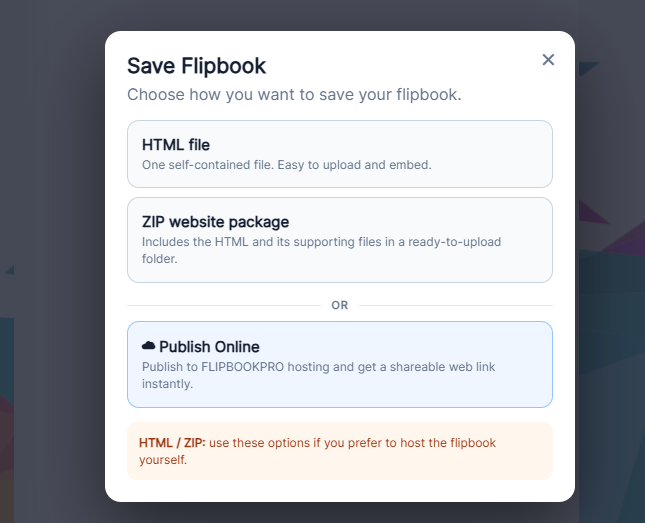
- Save Project, anschließend Save Flipbook für Export oder Veröffentlichung. End-URL auf vier Seiten, richtige Preise und verbliebene Platzhalter prüfen. PRO-Hinweise der Interaktionen vor dem Verteilen klären.