Progetto e contenuti da preparare
L’esercizio crea una brochure digitale: 1 copertina, 2 illuminazione, 3 accessori, 4 contatti. Prepara due fotografie, nomi e prezzi reali, orari, indirizzo e URL. Non è un pieghevole tipografico: le quattro pagine vengono lette in sequenza nel viewer.
Scarica la brochure modificabile di esempio
Aprila con Progetto → Apri progetto dopo aver salvato il lavoro corrente. Testi e forme sono già disposti; i nomi, prezzi e contatti sono segnaposto da sostituire. Oppure esegui la procedura da zero.
1. Crea copertina e formato
- Clicca Crea da zero. Scegli A4 Portrait e lascia Width 794, Height 1123. Imposta Pages 1, pagina bianca, poi Create Flipbook.
- In Aggiungi contenuto → Testo inserisci il nome del negozio, Font size iniziale 32, Center, sfondo trasparente. Con Draw text area disegna la fascia superiore.
- Aggiungi un secondo testo “Idee per la tua casa” e un terzo con mese/anno dell’edizione. Usa Immagine per la foto di copertina: scegli il file e disegna la sua area.
- Per uno sfondo colorato della pagina usa Pagine → Colore pagina vuota. Sfondo → Colore cambia invece lo spazio del viewer dietro la pagina.

2. Costruisci la prima pagina prodotto
- Seleziona la copertina in Pagine, clicca + Vuota: la nuova pagina viene inserita subito dopo ed è selezionata.
- Aggiungi quattro aree separate con Testo: categoria in alto, nome prodotto, prezzo, descrizione breve. Esempio da sostituire: “Illuminazione”, “Lampada da tavolo”, “€ 29,90”, “Base in metallo · luce calda”.
- Con Immagine inserisci la foto sopra nome e prezzo. Evita di disegnare l’area sopra i testi già presenti.
- Con Pulsante crea “Vedi dettagli”: incolla la URL del prodotto e clicca Draw button per posizionarlo sotto la descrizione.
3. Duplica l’impaginazione per il secondo prodotto
- Con pagina 2 selezionata clicca Pagine → Duplica. Ottieni pagina 3 con gli stessi elementi e destinazioni: non è una pagina vuota.
- Fai doppio clic sui testi e cambia categoria, nome, prezzo e descrizione; premi Apply changes in ogni finestra.
- Seleziona la foto e usa Modifica elemento selezionato per scegliere il nuovo file. La sostituzione mantiene l’area esistente.
- Fai doppio clic sul pulsante e modifica URL: duplicare la pagina copia anche il vecchio link, quindi il solo cambio della foto non basta.
- Nella lista Contenuti interattivi, Modifica area ridisegna un’area; Porta avanti/Manda dietro corregge sovrapposizioni.

4. Completa contatti e navigazione
- Seleziona pagina 3 e clicca + Vuota. Aggiungi con Testo nome del negozio, indirizzo, orari e recapito reale.
- Crea un Pulsante “Come arrivare” con l’URL pubblico della tua scheda mappa, oppure “Contattaci” con l’URL della pagina contatti del tuo sito. Verifica prima l’indirizzo in una normale scheda.
- Se hai prodotto le pagine in un altro ordine, seleziona una riga in Pagine e usa Sposta su / Sposta giù.
- Opzionale: sulla copertina usa + Area link → Internal page → Target page 2, quindi disegna l’area sopra un testo “Scopri i prodotti”. Dopo cambi d’ordine verifica la destinazione numerica.
5. Salva e pubblica
- In Documento scegli Slider per provare una pagina alla volta e poi Sfoglia pagine classico per confrontare la presentazione. Il contenuto non viene reimpaginato automaticamente.
- Apri Full preview e prova entrambi i pulsanti prodotto e la pagina contatti. Controlla la leggibilità anche sul telefono.
- Salva il
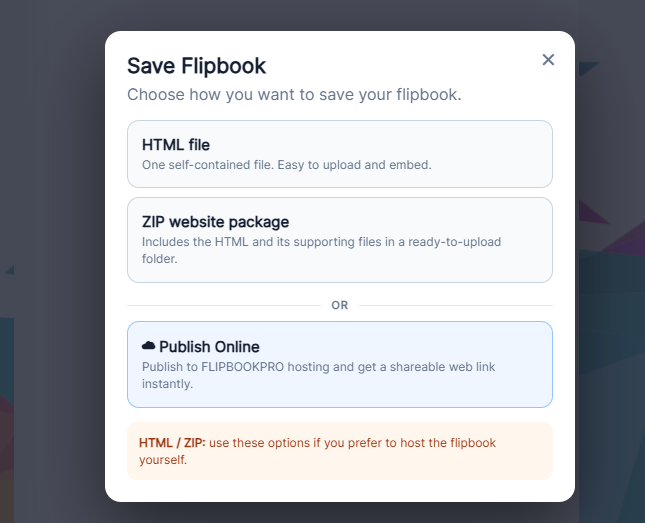
.pdfinflip. Da Salva Flipbook scegli HTML/ZIP per il tuo hosting oppure Publish Online per il link pubblico. - Prima di distribuire il link riapri la pubblicazione: verifica quattro pagine, prezzi, URL e assenza di segnaposto. Se un’interazione mostra un avviso PRO, verifica il piano prima della diffusione.