Prima di iniziare: materiale e risultato
Prepara una foto tua del prodotto, prezzo reale, date dell’offerta e indirizzo della pagina da aprire. L’esempio usa “Il tuo negozio”, “Offerta della settimana”, “Lampada da tavolo”, “€ 29,90”: sono segnaposto, non una promozione reale. Il risultato è un volantino digitale nel viewer; Studio non offre un comando di esportazione PDF per la stampa.
Scarica il progetto modificabile del volantino
Per partire dal progetto: salva il lavoro già aperto, poi Progetto → Apri progetto e seleziona il file scaricato. Contiene testi e forme modificabili, senza foto o link commerciali già pronti. I passaggi seguenti spiegano anche come costruirlo da zero.
Slider è una modalità di anteprima nello Studio. Il viewer esportato e pubblicato attuale usa Classic Page Flip: controlla il volantino a pagina singola nel risultato finale.
1. Crea la pagina
- Clicca Crea da zero / Create from Scratch. Nella finestra scegli Square: Width 1080, Height 1080, Pages 1.
- Imposta Page color bianco e clicca Create Flipbook.
- In Documento → Modalità visualizzazione scegli Slider · una pagina alla volta. Usa questa vista per controllare una pagina alla volta nell’anteprima dello Studio.
2. Inserisci titolo e fotografia
- Espandi Aggiungi contenuto. Clicca Testo. In Text scrivi il nome del negozio, imposta Font size 32, colore scuro e Alignment Center. Lascia Transparent background selezionato.
- Clicca Draw text area e disegna una fascia nella parte superiore della pagina. Il campo Font size è un valore del controllo, non una misura tipografica per la stampa; correggilo guardando l’anteprima.
- Ripeti con “Offerta della settimana”, partendo da Font size 40.
- Clicca Immagine, scegli la foto e disegna un’area ampia nella metà centrale. Prepara una foto con proporzioni simili all’area: Studio non propone qui un ritaglio fotografico con punto focale.
Per spostare un elemento trascinalo. Per ridimensionarlo selezionalo e trascina il piccolo cerchio in basso a destra. Per cambiare un testo fai doppio clic, oppure selezionalo e clicca Modifica elemento selezionato; conferma con Apply changes.
3. Aggiungi prezzo, scadenza e pulsante
- Con Testo aggiungi il nome del prodotto sotto la foto, poi il prezzo in un’area separata. Come valori iniziali prova 24 per il nome e 48 per il prezzo.
- Aggiungi un’altra area Testo con validità e condizioni: per esempio “Dal [data] al [data] · fino a esaurimento”. Sostituisci tutti i segnaposto e mantieni il testo leggibile.
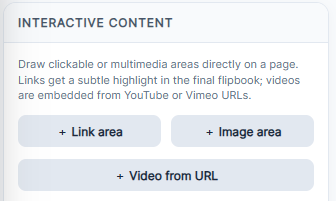
- Per dare risalto al prezzo usa Forma: scegli Fill, Border e Border width, clicca Draw shape e disegna il riquadro. Se copre il prezzo, nella lista Contenuti interattivi usa Manda dietro sulla forma.
- Clicca Pulsante. In Button text scrivi “Vedi il prodotto”; in URL incolla il tuo indirizzo completo. Scegli Background e Text color, poi Draw button e disegna il pulsante sotto le condizioni.
4. Controlla e distribuisci il volantino
- Apri Full preview: leggi prezzo e condizioni senza affidarti al solo zoom e prova il pulsante. I link/immagini possono richiedere PRO nel viewer: controlla il risultato con il tuo piano.
- Salva Progetto → Salva progetto prima di pubblicare.
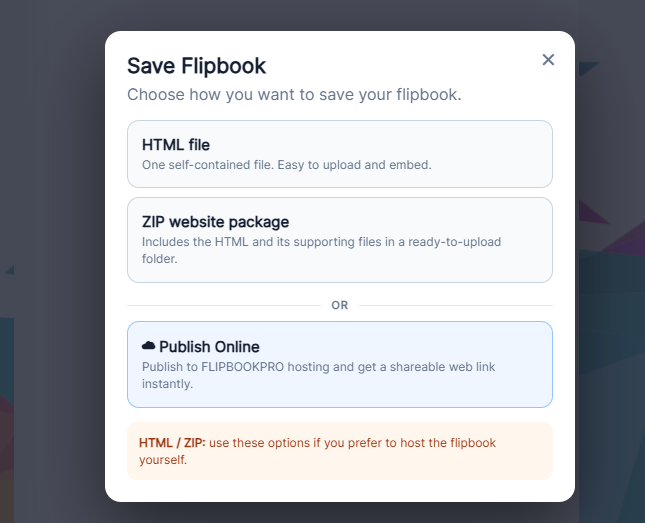
- Per ottenere un link usa Salva Flipbook → Publish Online, attendi l’URL e clicca Open Flipbook. Condividi quel link via email o nei canali del negozio.
- Per cambiare l’offerta riapri il
.pdfinflip, modifica i testi e salva una nuova copia. Se vuoi mantenere l’URL già distribuito, segui la procedura Update.