Material y proyecto inicial
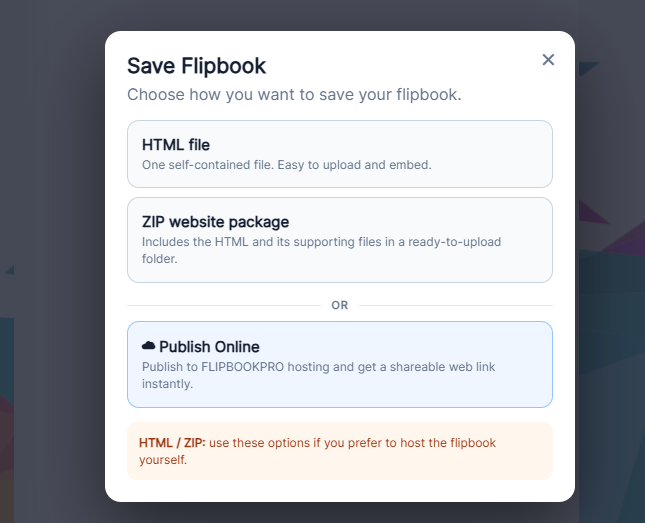
Prepara una foto propia, precio real, fechas y URL. «Tu tienda», «Oferta de la semana» y «29,90 €» son marcadores de ejemplo. Es un folleto digital; Save Flipbook no ofrece exportación PDF para impresión.
Descargar el proyecto editable del folleto
Guarda el trabajo abierto y usa Project → Open Project. Incluye textos y formas editables, sin foto ni enlace comercial preconfigurados.
Slider es una vista previa de Studio. El visor exportado y publicado utiliza actualmente Classic Page Flip: comprueba el folleto en ese resultado final.
1. Crear página, título y foto
- Create from Scratch → Square: Width 1080, Height 1080, Pages 1, Page color blanco, Create Flipbook. Elige Document → Display mode → Slider.
- Add Content → Text: nombre de la tienda, Font size inicial 32, Center y Transparent background. Draw text area y dibuja una franja superior.
- Añade el título de la oferta como otro Text, valor inicial 40. Son valores del control, no puntos tipográficos para imprimir.
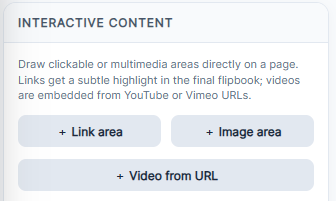
- Image: selecciona tu fotografía y dibuja el rectángulo central. Prepara proporciones adecuadas; este procedimiento no incluye recorte con punto focal.
2. Precio, condiciones y botón
- Añade Text separados para producto, precio y condiciones; prueba 24 para el nombre y 48 para el precio. Sustituye todos los marcadores.
- Para un panel de precio utiliza Shape → Fill/Border → Draw shape. Si tapa el texto, usa Backward en Interactive content.
- Button: Button text, URL completa, Background y Text color. Draw button y dibuja debajo de las condiciones.
- Arrastra para mover; selecciona y usa el círculo inferior derecho para cambiar el tamaño. Doble clic en Text/Button y Apply changes para editar.
3. Publicar
- Full preview: comprueba botón y condiciones. Revisa posibles avisos PRO para enlaces/imágenes con el plan usado.
- Project → Save Project, luego Save Flipbook → Publish Online. Abre la URL final antes de compartirla.
- Para otra oferta abre .pdfinflip, modifica y guarda. Online Flipbooks → Update conserva la URL de la publicación elegida.