A — Ya tengo un PDF
Conserva el diseño existente y añade interacciones y estilo al visor.
A1. Importar la brochure PDF
- En Studio abre Document → PDF image quality, elige High para empezar y pulsa Load PDF. Selecciona el documento y espera a que termine.
- Abre Pages y compara portada, una página con letra pequeña y última página con el original.
- Standard utiliza escala 1,5/JPEG 0,92; High 2/0,94; Ultra 2,5/0,96. Una A4 típica en High tiene unos 1190 × 1684 px.
- Cambiar la calidad después no recalcula las páginas. Guarda antes de reimportar: Load PDF sustituye documento y elementos. Pages → + PDF añade al final.
A2. Elegir efecto de lectura
- Document → Display mode: Classic Page Flip, Slider, Slide o Coverflow. Recarga el proyecto actual sin reimportar.
- PDF image quality se aplica al importar. High usa escala 2/JPEG 0,94; una A4 típica mide unos 1190 × 1684 px.
- Cambiar a Ultra después no recalcula las páginas. Guarda y reimporta para comparar. No recupera detalle ausente del original.

Display mode cambia la vista previa de Studio: allí están disponibles Classic Page Flip, Slider, Slide y Coverflow. El exportador HTML y ZIP actual, utilizado también por Publish Online, genera un visor Classic Page Flip. Una vista previa Slider o Coverflow no significa que la publicación exportada conserve ese efecto. Comprueba el resultado final para tus lectores.
A3. Fondo, color y opacidad
| Control | Efecto |
|---|---|
| Background → Color / miniaturas | Fondo detrás de las páginas. |
| Background → Opacity | Opacidad de esa capa, no de página/texto. |
| Background → Custom image | Fondo propio del visor, PRO. |
| Pages → Blank page color | Solo la página blank seleccionada. |
| Propiedades Text/Shape → Opacity | El elemento añadido. |

A4. Cambiar o quitar el logo del visor
- Abre Branding. Default FLIPBOOKPRO logo conserva el logo del servicio.
- Con PRO elige Custom logo → Choose logo y tu imagen. Un PNG transparente preparado antes evita un fondo rectangular.
- Comprueba la vista previa. Remove logo oculta el logo del visor y también necesita PRO.
- En FREE las opciones personalizadas están desactivadas; conserva logo FLIPBOOKPRO y marca de primera página. Un logo dentro del PDF o como Image de página es distinto del branding del visor.
- Save Project guarda ajustes. Para una publicación existente genera otro export o usa Update.
A5. Enlazar texto y botones del PDF
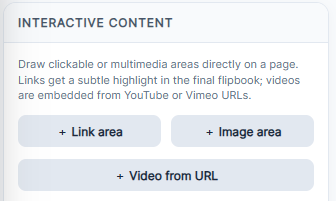
- Selecciona la página. Interactive content → + Link area → External website, introduce la URL completa del producto.
- Pulsa Draw area on page y arrastra un rectángulo sobre el nombre o botón ya visible; suelta para crearlo.
- Para el índice usa Internal page y el número en Target page antes de dibujar. Comprueba el número tras reorganizar páginas.
- Edit target cambia el destino; Edit area permite redibujar la zona.
A6. Enlazar a otra página
- En página del índice usa + Link area → Internal page. Introduce destino, por ejemplo 3, en Target page.
- Draw area on page y dibuja sobre el nombre visible. Comprueba el salto en Full preview.
- Tras insertar, borrar o mover páginas abre Edit target y revisa el número: destino es numérico.
A7. Incorporar vídeo YouTube o Vimeo
- Selecciona página y Interactive content → + Video from URL o Add Content → Video.
- Pega URL pública YouTube/Vimeo en Video URL; youtu.be, shorts y embed se reconocen. No carga un MP4 local.
- Draw video area on page y dibuja rectángulo sin cubrir texto. Una URL desconocida produce error.
- Edit selected element/Edit target cambia vídeo; Edit area redibuja zona.
- Full preview para reproducir; el editor sirve para colocarlo. Si es privado o no permite incorporar, cambia ajustes en el proveedor. También depende de la red.
B — Creo las páginas en Studio
Construye contenido con elementos editables de Studio.
B1. Formato, dimensiones y páginas
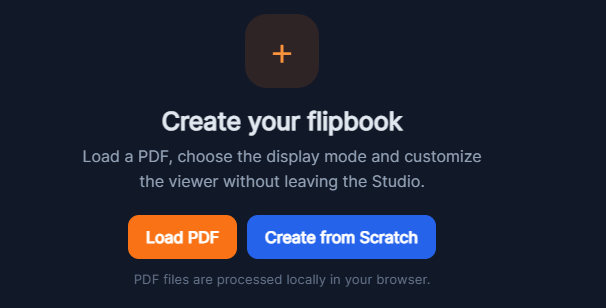
- Create from Scratch en inicio o Document.
- Elige un formato de la tabla o Width (px)/Height (px). Define Pages y Page color, luego Create Flipbook.
- Square con una página para folleto promocional; A4 Portrait para brochure. Son píxeles del proyecto, no sangrado de impresión.
- Reemplaza el documento actual: guarda antes. Puedes añadir o duplicar páginas después.
| Formato | Anchura × altura (px) |
|---|---|
| A4 Portrait | 794 × 1123 |
| A4 Landscape | 1123 × 794 |
| Square | 1080 × 1080 |
| Presentation 16:9 | 1280 × 720 |
B2. Añadir y editar textos
- Selecciona página. Add Content → Text: Text, Font size, color, Alignment y Transparent background; Draw text area.
- Arrastra para mover; el círculo inferior derecho cambia tamaño tras seleccionar. Doble clic abre Font, Bold, Italic y Opacity; Apply changes confirma.
Text es un elemento superpuesto, no un editor de las palabras rasterizadas dentro del PDF.
B3. Insertar y reemplazar fotografías
- Selecciona página. Add Content → Image, elige archivo y dibuja rectángulo en la página.
- Arrastra para mover; el círculo inferior derecho cambia tamaño al seleccionar. La imagen se contiene en la zona; no hay recorte con punto focal en este recorrido.
- Edit selected element o Edit target en la lista cambia archivo manteniendo zona.
- Pages → + Image page añade imágenes como páginas completas al final, no fotos dentro de una página.
B4. Formas y paneles de color
- Add Content → Shape: Fill, Border, Border width, Corner radius; Draw shape y dibuja.
- Doble clic cambia tipo de forma, colores, borde, radio y Opacity; Apply changes confirma.
- Si tapa un texto usa Backward en Interactive content o clic derecho Send backward. Forward/Bring forward la lleva delante.
B5. Botón visible y destino
- Add Content → Button: Button text y URL completa real del producto/contacto.
- Background, Text color, Font size y Corner radius, después Draw button y dibuja área.
- Doble clic cambia URL u Open in new tab; Apply changes.
- Para un botón impreso en el PDF utiliza Link area. Prueba botones nuevos en Full preview.
B6. Añadir, duplicar, mover o borrar páginas
| Comando | Resultado |
|---|---|
| Document → Load PDF | Sustituye páginas y elementos. |
| Pages → + PDF | Añade PDF al final; selecciona calidad antes. |
| Pages → + Blank | Inserta después de la página seleccionada. |
| Pages → + Image page | Añade imágenes como páginas completas al final. |
- Abre Pages y selecciona una fila antes de + Blank. Blank page color solo cambia una página blank.
- Duplicate copia elementos y URLs. Move up/down intercambia con la adyacente. Delete elimina página y elementos; no elimina la última página.
- Tras reorganizar revisa Internal page: el número de destino debe seguir siendo correcto.
- Online Flipbooks → Open abre solo el visor. Open Project con .pdfinflip permite continuar editando.

B7. Construir un diseño concreto
- Folleto: Square, nombre arriba, foto central, producto/precio debajo, condiciones y botón al pie. Datos como Text separados.
- Brochure: portada, + Blank para producto, Duplicate para segundo, + Blank para contactos. Cambia también URL del botón copiado.
- Guías de folleto y brochure de cuatro páginas ofrecen .pdfinflip. Guarda antes de Open Project y reemplaza marcadores.
- Enlaces y vídeos del recorrido A también funcionan sobre páginas desde cero.
C — Vista previa, guardado y publicación
Pasos comunes: guarda el proyecto antes de exportar o compartir.
C1. Navegación y título del visor
- Navigation → Bottom navigator: Compact Dark, Minimal Light o Glass/Floating Glass; activa Show bottom navigator.
- Ajusta Arrow style, Arrow size, Icon color y Button color con buen contraste.
- Title → Show draggable title: Text, colores y Size; arrastra el título directamente en vista previa. Es título del visor, distinto del Text dentro de la página.
- En Full preview comprueba que título y controles no tapen zonas importantes.
C2. Probar la vista del lector
- Full preview abre pestaña/ventana. Si el navegador bloquea la apertura, permítela para el sitio.
- Prueba todas las páginas, zoom, enlaces, botones, índice y vídeos. En editor el clic selecciona un elemento.
- Comprueba export/URL final en móvil: contenido fijo no se redistribuye automáticamente.
- Si sale aviso PRO en enlaces/imágenes, revisa Account con el plan efectivo.
C3. Guardar y abrir proyecto editable
- Project → Save Project descarga .pdfinflip con páginas, elementos, enlaces, metadatos y ajustes visuales.
- Open Project sustituye el trabajo actual, vuelve a página 1 y borra Undo/Redo. Guarda antes. Save Flipbook genera la publicación para lectores.

C4. Exportar o publicar
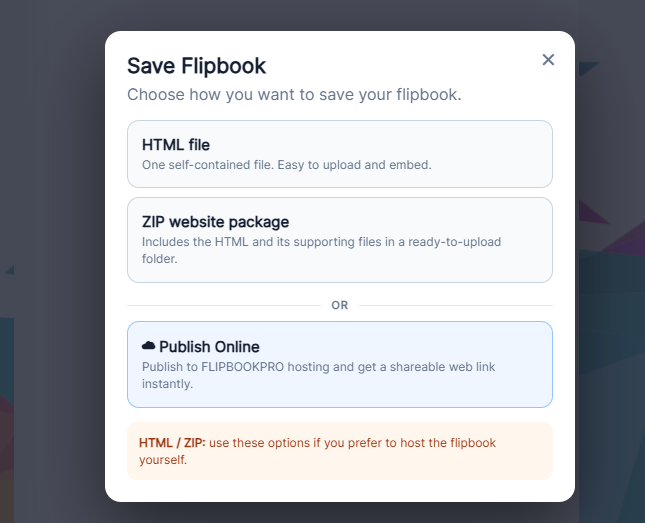
- Save Flipbook abre opciones. FREE por encima de 20 páginas muestra límite; continuar exporta las primeras 20.
- HTML file produce documento del visor con recursos incorporados; descarga y abre.
- ZIP website package: extrae y sube index.html, pages/ y lib/ juntos con misma estructura. Solo ZIP no publica el visor.
- Publish Online: espera transferencia, luego Copy URL u Open Flipbook. Prueba antes de compartir.
- Para insertar iframe utiliza esa URL pública: guía de incorporación.
Importación y edición pueden ser locales. Publish Online transfiere contenido al alojamiento. Save Flipbook no crea nuevo PDF de impresión: conserva el original.
C5. Actualizar conservando URL
- Open Project carga .pdfinflip de esa edición; Open en Online Flipbooks solo abre visor.
- Modifica, Save Project y Full preview. En Online Flipbooks pulsa Update en ficha correcta: el proyecto abierto reemplaza esa publicación y mantiene ID/URL.
- Si B está abierto y actualizas A, B reemplaza A. Comprueba antes.
- Copy conserva Account ID en privado. Use existing Account ID/Use ID reconecta cuenta; contador mide publicaciones, no almacenamiento.
- Delete confirma y elimina publicación alojada; Undo no la restaura. Usa Update para otra edición.

C6. Problemas habituales
| Síntoma | Comprobación |
|---|---|
| Texto PDF no editable | Imagen de página: cambia original o añade Text. |
| Enlace inactivo en editor | Full preview, plan y destino. |
| Forma tapa texto | Backward. |
| Calidad igual | Guardar, elegir y reimportar. |
| Error vídeo | URL pública y permiso de incorporar. |
| ZIP sin páginas | Sube pages/ y lib/. |
| Faltan páginas tras 20 | Límite FREE. |