1. Publicar archivos
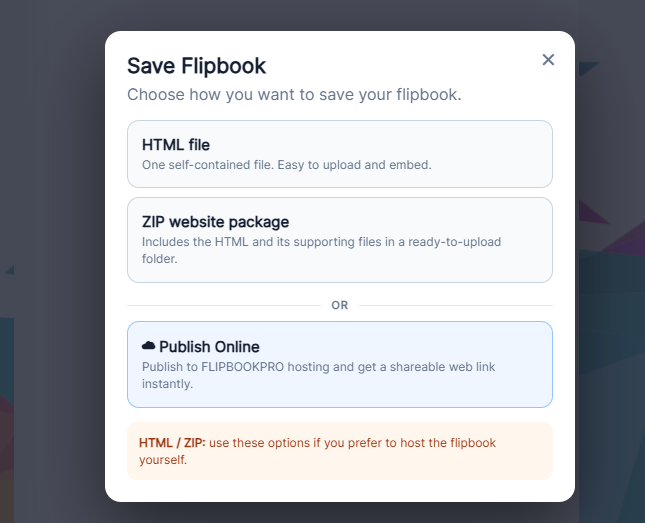
- Publish Online da una URL. Para alojamiento propio: Save Flipbook → ZIP website package y extrae el archivo.
- Sube index.html, pages/ y lib/ juntos a una carpeta como /catalogo/. Conserva nombres y estructura; subir solo el ZIP no publica el visor.
- Abre la URL pública de index.html y verifica una página central y la última.
2. Generar iframe
Introduce la URL HTTPS completa abajo. El generador solo produce código local, sin subir archivos. La altura inicial de 640 px puede cambiarse.
3. Insertar y revisar
- En HTML pega dentro de body. WordPress Classic Editor: pestaña Text; editor de bloques: Custom HTML. Guarda y abre la página pública.
- Si desaparece el iframe, revisa permisos del rol y filtros HTML con el administrador.
- Prueba desde móvil y el enlace directo incluido. Conserva width:100%; ajusta height:640px si hace falta.
- 404: verifica index.html. Páginas vacías: pages/ y lib/. Funciona solo pero falla iframe: revisa frame-ancestors/X-Frame-Options en consola.
- Para nueva edición ZIP reemplaza el paquete completo; en alojamiento FLIPBOOKPRO usa Update.