1. Dateien veröffentlichen
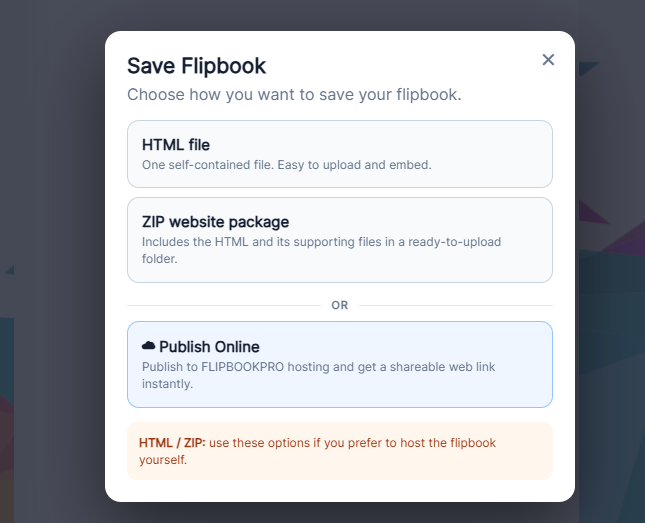
- Publish Online liefert eine URL. Für eigenes Hosting Save Flipbook → ZIP website package wählen und entpacken.
- index.html, pages/ und lib/ gemeinsam in einen Ordner wie /katalog/ laden. Namen und Struktur erhalten; die ZIP-Datei allein reicht nicht.
- Öffentliche index.html-URL öffnen und mittlere sowie letzte Seite prüfen.
2. iframe-Code erstellen
Vollständige HTTPS-URL unten eintragen. Der Generator erstellt nur lokalen Code und lädt keine Dateien hoch. Die Ausgangshöhe 640 px lässt sich ändern.
3. Einfügen und Fehler prüfen
- In HTML im body einfügen. WordPress Classic Editor: Text-Ansicht; Blockeditor: Custom HTML. Speichern und öffentliche Seite prüfen.
- Verschwindet das iframe, Rollenberechtigung und HTML-Filter mit dem Administrator prüfen.
- Auf dem Telefon und über den direkten Link testen. width:100% beibehalten, height:640px bei Bedarf ändern.
- 404: index.html-Pfad prüfen. Leere Seiten: pages/ und lib/ prüfen. Nur iframe scheitert: frame-ancestors/X-Frame-Options-Meldungen in der Browserkonsole beachten.
- Bei ZIP-Updates das komplette Paket ersetzen; beim FLIPBOOKPRO-Hosting Update nutzen.