1. Publier les fichiers
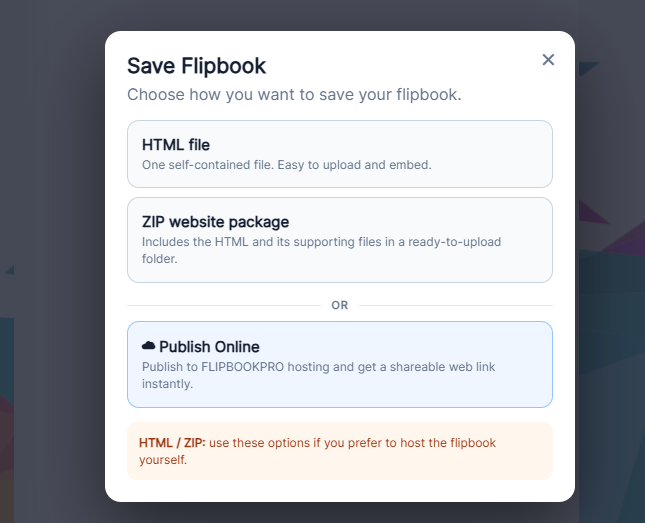
- Publish Online donne une URL à copier. Pour votre hébergement: Save Flipbook → ZIP website package puis extrayez le fichier.
- Chargez index.html, pages/ et lib/ ensemble dans un dossier comme /catalogue/. Préservez les noms et la structure. Un ZIP seul ne publie pas le viewer.
- Ouvrez l’URL publique index.html et vérifiez une page intermédiaire et la dernière.
2. Générer le code
Collez l’URL HTTPS complète dans le générateur. Il crée uniquement du code local, sans chargement de fichiers; la hauteur initiale 640 px est ajustable.
3. Intégrer et dépanner
- Dans HTML collez dans body. Dans WordPress Classic Editor utilisez Text; dans l’éditeur de blocs utilisez Custom HTML. Enregistrez et vérifiez la page publique.
- Si l’iframe est supprimé au chargement, vérifiez les droits du rôle et le filtre HTML avec l’administrateur.
- Testez sur téléphone et le lien direct fourni. Gardez width:100%; ajustez height:640px.
- 404: vérifiez le chemin vers index.html. Pages vides: vérifiez pages/ et lib/. Viewer seul correct mais iframe bloqué: cherchez les restrictions frame-ancestors/X-Frame-Options dans la console.
- Pour une nouvelle édition ZIP remplacez tout le paquet; sur l’hébergement FLIPBOOKPRO utilisez Update.