Textes, images et formes
- Sélectionnez la page. Add Content → Text: renseignez Text, Font size, couleur, Alignment et Transparent background, puis Draw text area.
- Glissez l’élément pour le déplacer; sélectionnez-le puis utilisez le cercle inférieur droit pour sa taille. Double-clic ouvre Font, Bold, Italic et Opacity; Apply changes confirme.
- Image permet de choisir un fichier puis dessiner la zone. Edit selected element remplace le fichier sans refaire cette zone. Pages → + Image page ajoute au contraire une page entière à la fin.
- Shape → Fill, Border, Border width, Corner radius → Draw shape. Utilisez Backward si la forme couvre un texte.
Text est une surcouche modifiable, pas un éditeur du texte déjà rasterisé dans le PDF.
Bouton ou zone de lien
- Button crée un bouton visible: Button text, URL complète, couleurs, puis Draw button. Dans ses propriétés vous pouvez changer Open in new tab.
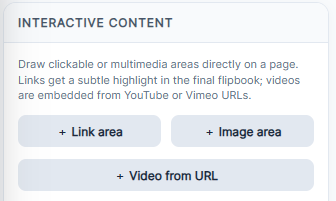
- + Link area superpose une zone à un élément déjà visible. External website utilise URL; Internal page utilise Target page.
- Edit target change la destination; Edit area redessine la zone. Le clic droit offre Edit, Duplicate, Bring forward, Send backward et Delete.
Vidéo et aperçu
- Video ou + Video from URL: collez une URL publique YouTube/Vimeo. YouTube youtu.be, shorts et embed sont aussi reconnus.
- Draw video area on page puis dessinez le rectangle. Ce n’est pas un import de MP4 local.
- Testez dans Full preview. L’éditeur sert à positionner les objets. Une interdiction d’intégration chez le fournisseur ne se corrige pas par redimensionnement.
- Undo/Redo annule les modifications de pages/éléments, pas toutes les options du viewer. Annuler conserve jusqu’à 40 états pendant la session; Open Project ou Load PDF de remplacement les efface. Sauvegardez le .pdfinflip.
- Testez les interactions avec votre plan effectif: le viewer peut demander PRO pour liens/images.