1. Ottieni una URL del viewer
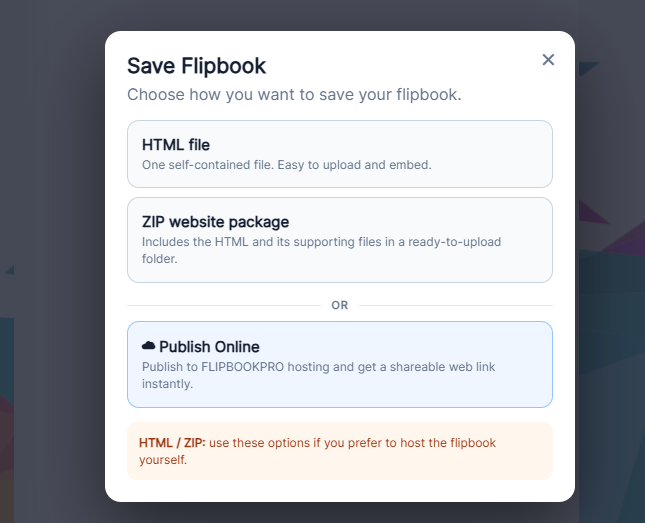
- Per l’hosting FLIPBOOKPRO usa Salva Flipbook → Publish Online e copia la URL mostrata.
- Per il tuo hosting scegli Pacchetto sito ZIP. Estrai l’archivio sul computer: il pacchetto generato contiene
index.html,pages/elib/. - Crea sul sito una cartella, per esempio
/catalogo/. Carica al suo interno index.html e le cartelle mantenendo nomi e struttura; non caricare soltanto lo ZIP. - Apri la URL pubblica del tuo index.html. Controlla una pagina centrale e l’ultima. Solo dopo usa quell’indirizzo nell’iframe.
2. Genera il codice da incollare
Incolla nel generatore una URL completa HTTPS, per esempio quella ottenuta da Publish Online. Il generatore crea codice nel browser: non carica né pubblica file. L’altezza iniziale di 640 px è modificabile nel codice risultante.
3. Inserisci il viewer nella pagina
- In una pagina HTML incolla il codice nel
bodynel punto desiderato. - In WordPress con Classic Editor apri la scheda Testo e incolla l’HTML. Con l’editor a blocchi usa HTML personalizzato. Salva e apri la pagina pubblica.
- Se il codice iframe scompare dopo il salvataggio, controlla i permessi del ruolo o il filtro HTML con l’amministratore del sito.
- Prova da telefono e usa anche il link “Apri la pubblicazione” presente nel codice. Se il riquadro è troppo basso cambia
height:640px. La larghezza deve restare100%.
4. Diagnostica pagine mancanti o iframe bloccato
| Sintomo | Controllo concreto |
|---|---|
| 404 sul viewer | Apri direttamente index.html e controlla nome/cartella dell’upload. |
| Viewer visibile, pagine vuote | Controlla che pages/ sia nella stessa struttura del pacchetto e che i file siano stati caricati. |
| Funziona fuori dal sito, non nell’iframe | Controlla nella console del browser eventuali restrizioni frame-ancestors o X-Frame-Options dell’hosting. |
| Vedi il vecchio prezzo | Verifica che hai aggiornato la stessa URL e poi controlla cache browser/hosting. |
Per un aggiornamento ZIP rigenera l’export e sostituisci l’intero pacchetto, non solo le immagini cambiate. Per Publish Online usa Update.