Préparer le contenu
Préparez votre photo, prix, dates et URL. Les textes «Votre magasin», «Offre de la semaine» et «29,90 €» sont des exemples à remplacer. Le résultat est un flyer numérique; Save Flipbook ne propose pas d’export PDF pour l’impression.
Télécharger le projet de flyer modifiable
Sauvegardez le travail ouvert puis Project → Open Project pour ouvrir le modèle. Il contient des textes et formes modifiables, sans photo ni lien commercial préinstallés.
Slider est un mode d’aperçu dans Studio. Le viewer exporté et publié utilise actuellement Classic Page Flip : vérifiez le flyer dans cette sortie finale.
1. Construire la page
- Create from Scratch → Square: Width 1080, Height 1080, Pages 1, Page color blanc, puis Create Flipbook. Choisissez Document → Display mode → Slider.
- Dans Add Content → Text, saisissez le nom du magasin, Font size 32, Alignment Center et Transparent background. Cliquez Draw text area et dessinez une bande en haut.
- Ajoutez le titre de l’offre dans un deuxième Text, valeur initiale 40. Ces valeurs sont celles du contrôle, pas des points typographiques d’impression.
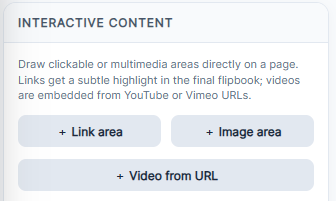
- Choisissez Image, votre photo, puis dessinez un rectangle au centre. Préparez une photo aux proportions adaptées: cette procédure n’offre pas de recadrage avec point focal.
2. Prix et action
- Ajoutez des Text distincts pour le produit, le prix et les conditions; essayez 24 pour le nom et 48 pour le prix. Remplacez toutes les valeurs d’exemple.
- Pour un panneau de couleur, Shape → Fill/Border → Draw shape. Si le panneau couvre le prix, utilisez Backward dans Interactive content.
- Button: indiquez Button text, votre URL complète, Background et Text color. Draw button permet de dessiner le bouton sous les conditions.
- Déplacez par glisser; redimensionnez avec le cercle inférieur droit après sélection. Double-cliquez Text ou Button pour modifier, puis Apply changes.
3. Diffuser
- Testez le bouton dans Full preview et lisez les conditions. Vérifiez les éventuels avertissements PRO pour liens/images.
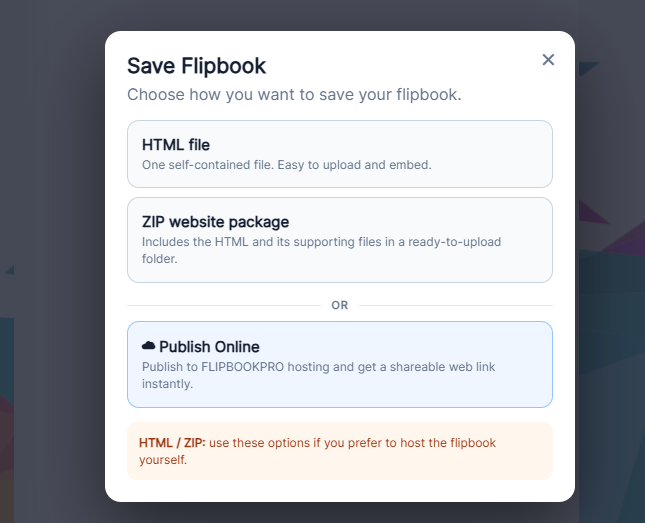
- Project → Save Project, puis Save Flipbook → Publish Online. Ouvrez l’URL finale avant de la partager.
- Pour une nouvelle offre, ouvrez le .pdfinflip, modifiez et sauvegardez. Online Flipbooks → Update conserve l’URL de la publication choisie.