Inhalte und Startprojekt
Eigenes Foto, echten Preis, Angebotszeitraum und Produkt-URL bereithalten. „Ihr Geschäft“, „Wochenangebot“ und „29,90 €“ sind Platzhalter. Das Ergebnis ist ein digitaler Flyer; Save Flipbook hat keinen PDF-Export für den Druck.
Bearbeitbares Flyerprojekt herunterladen
Aktuelle Arbeit zuerst sichern, dann Project → Open Project. Die Vorlage enthält bearbeitbare Texte und Formen, ohne fertiges Produktfoto oder geschäftlichen Link.
Slider ist eine Studio-Vorschau. Der aktuelle exportierte und veröffentlichte Viewer nutzt Classic Page Flip: prüfen Sie den einseitigen Flyer in dieser Endausgabe.
1. Seite und Foto aufbauen
- Create from Scratch → Square: Width 1080, Height 1080, Pages 1, weiße Page color, Create Flipbook. Document → Display mode → Slider wählen.
- Add Content → Text: Geschäftsname, Font size zunächst 32, Center und Transparent background. Draw text area anklicken und oben einen Streifen zeichnen.
- Angebotsüberschrift als eigenes Text-Element mit Anfangswert 40 ergänzen. Die Werte stammen aus dem Steuerelement und sind keine Druck-Punktgrößen.
- Image wählen, Foto auswählen und mittig ein Rechteck zeichnen. Ein Foto mit passenden Proportionen vorbereiten; dieser Ablauf enthält keinen Bildzuschnitt mit Fokuspunkt.
2. Preis und Button
- Eigene Text-Bereiche für Produkt, Preis und Bedingungen hinzufügen; für Name/Preis zunächst 24/48 versuchen. Alle Platzhalter ersetzen.
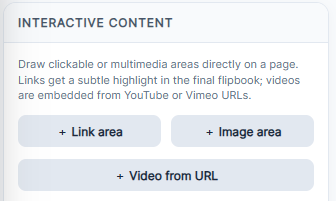
- Für eine farbige Preisfläche Shape → Fill/Border → Draw shape. Verdeckt sie Text, über Interactive content → Backward nach hinten setzen.
- Button: Button text, vollständige URL, Background und Text color eingeben; Draw button und den Bereich unter den Bedingungen zeichnen.
- Zum Verschieben ziehen; nach Auswahl den Kreis unten rechts zum Skalieren nutzen. Text/Button doppelt anklicken und Änderungen mit Apply changes bestätigen.
3. Veröffentlichen
- In Full preview Button und Lesbarkeit prüfen; mögliche PRO-Hinweise für Links/Bilder mit dem eigenen Plan prüfen.
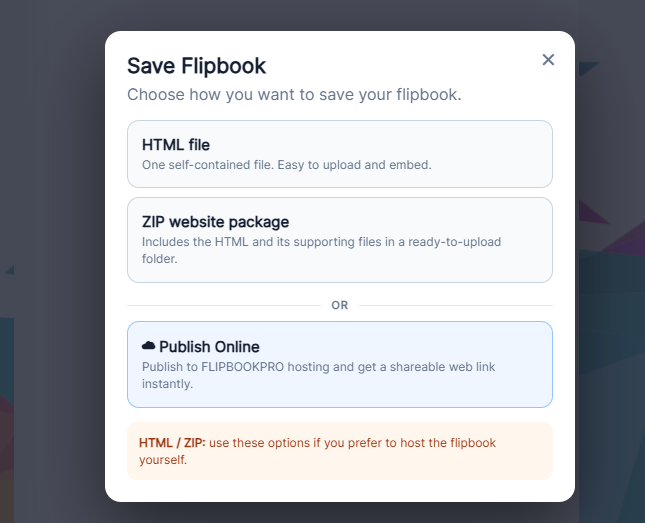
- Project → Save Project, dann Save Flipbook → Publish Online. Öffentliche URL vor dem Teilen öffnen.
- Später .pdfinflip öffnen, Angebot bearbeiten und sichern. Online Flipbooks → Update behält die URL der ausgewählten Veröffentlichung.