A — J’ai déjà un PDF
Conservez la mise en page existante et ajoutez interactions et personnalisation du viewer.
A1. Importer votre brochure PDF
- Dans Studio, ouvrez Document → PDF image quality. Choisissez High pour commencer, puis Load PDF et votre document. Attendez la fin du traitement.
- Ouvrez Pages et comparez la couverture, une page dense et la dernière page au PDF source.
- Standard utilise une échelle 1,5 et JPEG 0,92; High 2 et 0,94; Ultra 2,5 et 0,96. Une A4 typique en High fait environ 1190 × 1684 px.
- Changer la qualité après importation ne recalcule pas les pages. Sauvegardez le projet avant de réimporter: Load PDF remplace le document et les éléments. Pages → + PDF ajoute au contraire des pages à la fin.
A2. Choisir l’effet de lecture
- Document → Display mode: Classic Page Flip, Slider, Slide ou Coverflow. La prévisualisation recharge le projet existant; aucune réimportation nécessaire.
- PDF image quality s’applique à l’importation. High utilise échelle 2 et JPEG 0,94; une A4 typique fait environ 1190 × 1684 px.
- Changer High vers Ultra ne recalcule pas les pages ouvertes. Sauvegardez puis réimportez pour comparer. Ultra ne restaure pas un détail absent du source.

Display mode change l’aperçu dans Studio : Classic Page Flip, Slider, Slide et Coverflow y sont disponibles. L’exportateur HTML et ZIP actuel, également utilisé par Publish Online, génère un viewer Classic Page Flip. Un aperçu Slider ou Coverflow ne signifie pas que la publication exportée utilise cet effet. Vérifiez la sortie finale avant de choisir le format pour vos lecteurs.
A3. Fond, couleur et opacité
| Contrôle | Couche concernée |
|---|---|
| Background → Color / miniatures | Fond derrière les pages. |
| Background → Opacity | Opacité de ce fond, pas des pages. |
| Background → Custom image | Fond personnalisé PRO. |
| Pages → Blank page color | Page blank sélectionnée. |
| Propriétés Text/Shape → Opacity | Élément ajouté. |

A4. Choisir votre logo ou masquer celui du viewer
- Ouvrez Branding. Default FLIPBOOKPRO logo conserve le logo du service.
- Avec PRO choisissez Custom logo → Choose logo et votre fichier image. Un PNG transparent préparé auparavant évite un fond rectangulaire autour du logo.
- Contrôlez l’aperçu. Remove logo masque le logo du viewer et nécessite également PRO.
- En FREE les options personnalisées sont désactivées; le viewer conserve le logo FLIPBOOKPRO et le filigrane de première page. Un logo dans le PDF ou ajouté comme Image de page est distinct du branding du viewer.
- Save Project conserve le réglage. Régénérez l’export ou utilisez Update pour changer une publication existante.
A5. Rendre le texte du PDF cliquable
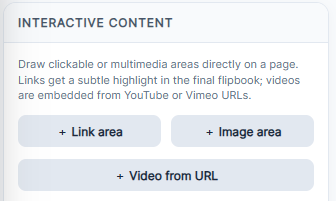
- Sélectionnez la page dans Pages. Choisissez Interactive content → + Link area → External website et saisissez l’URL complète du produit.
- Cliquez Draw area on page, dessinez un rectangle sur le nom ou bouton déjà visible, puis relâchez.
- Pour un sommaire, choisissez Internal page et indiquez le numéro dans Target page avant de dessiner. Vérifiez ce numéro après un changement d’ordre.
- Dans la liste, Edit target change la destination; Edit area permet de redessiner le rectangle.
A6. Relier une entrée à une autre page
- Sur la page du sommaire, + Link area → Internal page. Indiquez le numéro, par exemple 3, dans Target page.
- Draw area on page puis dessinez sur le nom déjà visible. Full preview permet de vérifier le saut.
- Après insertion, suppression ou déplacement de pages, ouvrez Edit target et vérifiez le numéro: la destination est numérique.
A7. Incorporer une vidéo YouTube ou Vimeo
- Sélectionnez la page puis Interactive content → + Video from URL ou Add Content → Video.
- Dans Video URL collez une URL publique YouTube/Vimeo; youtu.be, shorts et embed sont reconnus. Ce n’est pas un chargement de MP4 local.
- Draw video area on page et dessinez le rectangle sans cacher le texte important. Une URL non reconnue affiche une erreur.
- Edit selected element/Edit target remplace la vidéo; Edit area redessine sa zone.
- Testez la lecture dans Full preview. Dans l’éditeur l’objet sert au positionnement. Une vidéo privée ou non incorporable doit être corrigé chez le fournisseur; il dépend aussi du réseau.
B — Je crée les pages dans Studio
Construisez le contenu des pages avec des éléments modifiables.
B1. Format, dimensions et nombre de pages
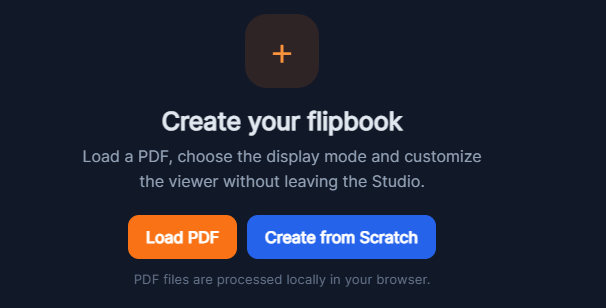
- Create from Scratch sur l’écran initial ou dans Document.
- Choisissez un format ci-dessous, ou Width (px)/Height (px); définissez Pages et Page color, puis Create Flipbook.
- Square avec une page convient à un flyer; A4 Portrait à une brochure. Ce sont des pixels de projet, pas des paramètres de fond perdu d’impression.
- Ce nouveau document remplace le travail courant: sauvegardez avant. Vous pourrez ajouter et dupliquer des pages ensuite.
| Format | Largeur × hauteur (px) |
|---|---|
| A4 Portrait | 794 × 1123 |
| A4 Landscape | 1123 × 794 |
| Square | 1080 × 1080 |
| Presentation 16:9 | 1280 × 720 |
B2. Ajouter et modifier les textes
- Sélectionnez la page. Add Content → Text: renseignez Text, Font size, couleur, Alignment et Transparent background, puis Draw text area.
- Glissez l’élément pour le déplacer; sélectionnez-le puis utilisez le cercle inférieur droit pour sa taille. Double-clic ouvre Font, Bold, Italic et Opacity; Apply changes confirme.
Text est une surcouche modifiable, pas un éditeur du texte déjà rasterisé dans le PDF.
B3. Ajouter et remplacer les photographies
- Sélectionnez la page. Add Content → Image, choisissez un fichier puis dessinez son rectangle sur la page.
- Glissez pour déplacer; le cercle inférieur droit de l’élément sélectionné change la taille. L’image est contenue dans la zone; ce parcours n’offre pas de recadrage avec point focal.
- Edit selected element ou Edit target dans la liste remplace le fichier en conservant la zone.
- Pages → + Image page ajoute au contraire des images comme pages entières à la fin du document.
B4. Formes et panneaux de couleur
- Add Content → Shape: Fill, Border, Border width et Corner radius, puis Draw shape et dessinez.
- Double-cliquez pour modifier type de forme, couleurs, bord, rayon et Opacity; Apply changes confirme.
- Si la forme cache un texte, utilisez Backward dans Interactive content ou le clic droit Send backward. Forward/Bring forward la remet au-dessus.
B5. Bouton visible et destination
- Add Content → Button: saisissez Button text et l’URL complète réelle de produit/contact.
- Réglez Background, Text color, Font size, Corner radius; Draw button et dessinez la zone.
- Double-cliquez pour modifier URL ou Open in new tab, puis Apply changes.
- Pour un bouton déjà imprimé dans le PDF utilisez une Link area. Testez les nouveaux boutons dans Full preview.
B6. Ajouter, copier, déplacer ou supprimer les pages
| Commande | Résultat |
|---|---|
| Document → Load PDF | Remplace pages et éléments. |
| Pages → + PDF | Ajoute le document à la fin; choisir la qualité avant. |
| Pages → + Blank | Insère après la page sélectionnée. |
| Pages → + Image page | Ajoute des images comme pages entières à la fin. |
- Ouvrez Pages et sélectionnez la ligne avant + Blank. Blank page color agit seulement sur une page blank.
- Duplicate copie aussi liens et éléments. Move up/down échange avec la page voisine. Delete supprime page et éléments; impossible de supprimer la dernière page.
- Après changements d’ordre, vérifiez les destinations Internal page: le numéro ciblé doit encore être correct.
- Open dans Online Flipbooks ouvre uniquement le viewer. Pour modifier, chargez votre .pdfinflip avec Open Project.

B7. Construire un document concret
- Flyer: Square, nom en haut, photo centrale, produit/prix dessous, conditions et bouton en bas. Utilisez des Text séparés pour les données à actualiser.
- Brochure: couverture, + Blank pour première fiche, Duplicate pour deuxième, + Blank pour contacts. Remplacez aussi l’URL du bouton copié.
- Les guides flyer et brochure quatre pages offrent des projets .pdfinflip. Sauvegardez le travail avant Open Project et remplacez les espaces réservés.
- Les liens et vidéos du parcours A peuvent aussi être ajoutés aux pages créées de zéro.
C — Aperçu, sauvegarde et publication
Ces étapes concernent les deux parcours; sauvegardez le projet avant de partager.
C1. Navigation et titre du viewer
- Navigation → Bottom navigator: choisissez Compact Dark, Minimal Light ou un style Glass/Floating Glass et activez Show bottom navigator.
- Réglez Arrow style, Arrow size, Icon color et Button color pour un bon contraste.
- Title → Show draggable title: saisissez Text, couleurs et Size, puis glissez le titre dans l’aperçu. Ce titre du viewer est distinct d’un Text ajouté dans une page.
- Dans Full preview vérifiez que les contrôles et le titre ne couvrent pas les zones importantes.
C2. Tester la vue du lecteur
- Full preview ouvre une fenêtre/onglet. Si le navigateur le bloque, autorisez cette ouverture pour le site.
- Vérifiez toutes les pages, zoom, liens, boutons, sommaire et vidéos. Le clic dans l’éditeur sélectionne un élément au lieu de suivre son lien.
- Testez aussi l’export/URL finale sur téléphone: le contenu fixe ne se redistribue pas automatiquement.
- Un avertissement PRO sur liens/images doit être vérifié dans Account avec le plan réel.
C3. Sauvegarder et rouvrir le projet modifiable
- Project → Save Project télécharge le .pdfinflip avec pages, éléments, liens, métadonnées et réglages visuels.
- Open Project remplace le travail courant, revient à page 1 et efface Undo/Redo. Sauvegardez avant. Save Flipbook produit le viewer, pas le fichier de travail.

C4. Exporter ou publier
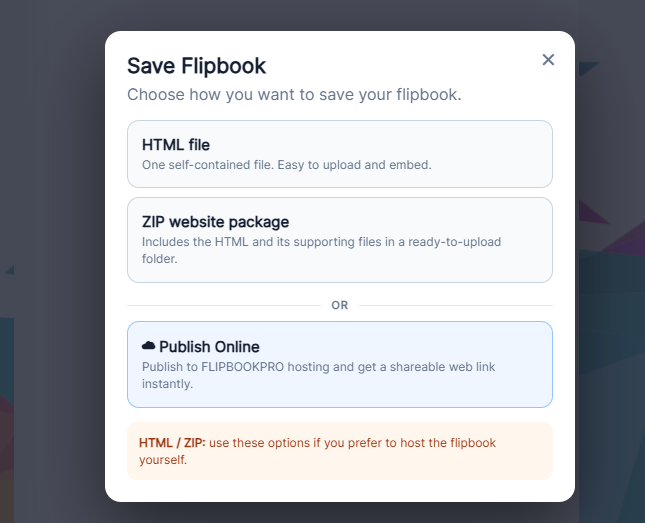
- Save Flipbook ouvre les choix. Au-delà de 20 pages FREE affiche une limite: continuer exporte les 20 premières seulement.
- HTML file produit un document viewer avec ressources incorporées; téléchargez et ouvrez-le.
- ZIP website package: extrayez et chargez index.html, pages/ et lib/ ensemble, sans changer la structure. Un ZIP seul ne publie rien.
- Publish Online: attendez le transfert, puis Copy URL ou Open Flipbook. Vérifiez le résultat avant partage.
- Pour un iframe utilisez cette URL publique; procédure d’intégration.
Import et modifications peuvent être locaux. Publish Online transmet la publication à l’hébergement. Save Flipbook ne crée pas de nouveau PDF d’impression: conservez le source.
C5. Garder l’URL lors d’une mise à jour
- Open Project charge le .pdfinflip de l’édition; Open dans Online Flipbooks ouvre seulement le viewer.
- Modifiez, Save Project et Full preview. Dans Online Flipbooks cliquez Update sur la bonne fiche: le projet actuellement ouvert remplace son contenu, avec le même ID/URL.
- Si B est ouvert et vous cliquez Update sur A, B remplace A. Vérifiez avant.
- Copy conserve Account ID; gardez-le privé. Use existing Account ID/Use ID reconnecte le compte. Le compteur représente les publications, pas les octets.
- Delete demande confirmation et supprime la publication hébergée; Undo ne la restaure pas. Utilisez Update pour changer d’édition.

C6. En cas de problème
| Symptôme | Contrôle |
|---|---|
| Texte PDF non modifiable | Image de page: modifier le source ou ajouter Text. |
| Lien inactif dans l’éditeur | Full preview, plan et destination. |
| Forme devant texte | Backward. |
| Qualité inchangée | Sauvegarder, choisir qualité puis réimporter. |
| Erreur vidéo | URL publique et incorporation autorisée. |
| ZIP sans pages | Charger pages/ et lib/. |
| Pages après 20 absentes | Limite FREE. |