Texto, imágenes y formas
- Selecciona página. Add Content → Text: Text, Font size, color, Alignment y Transparent background; Draw text area.
- Arrastra para mover; el círculo inferior derecho cambia tamaño tras seleccionar. Doble clic abre Font, Bold, Italic y Opacity; Apply changes confirma.
- Image permite elegir archivo y dibujar zona. Edit selected element reemplaza archivo conservando zona. Pages → + Image page añade al final una página de imagen completa.
- Shape: Fill, Border, Border width, Corner radius, Draw shape. Backward manda detrás una forma que tapa texto.
Text es un elemento superpuesto, no un editor de las palabras rasterizadas dentro del PDF.
Botón o zona cliccable
- Button crea botón visible: Button text, URL completa y colores, luego Draw button. Sus propiedades incluyen Open in new tab.
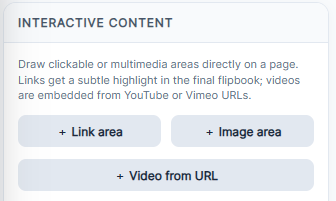
- + Link area superpone una zona sobre contenido existente. External website usa URL; Internal page utiliza Target page.
- Edit target cambia destino; Edit area redibuja. Clic derecho ofrece Edit, Duplicate, Bring forward, Send backward y Delete.
Vídeo y deshacer
- Video o + Video from URL: URL pública YouTube/Vimeo; también reconoce youtu.be, shorts y embed.
- Draw video area on page y dibuja el rectángulo. No carga un MP4 local.
- Full preview reproduce el vídeo. Un bloqueo de incorporación del proveedor no se arregla cambiando tamaño.
- Undo/Redo afecta páginas/elementos, no todos los ajustes del visor. Hasta 40 estados por sesión; Open Project o importación sustitutiva los borra. Guarda .pdfinflip.
- Prueba con tu plan efectivo: enlaces/imágenes pueden solicitar PRO en el visor.