1. Imposta la qualità, poi importa
- Apri Studio. Nella colonna destra, Documento → Qualità immagini PDF, scegli Alta per il primo tentativo.
- Clicca Carica PDF in Documento, oppure Import PDF nella schermata iniziale, e seleziona il file. Attendi la fine della barra di caricamento.
- Apri Pagine cliccando il titolo della sezione. Seleziona la prima, una pagina con testo piccolo e l’ultima: confrontale con il PDF originale.
| Qualità | Rendering nel codice | Quando provarla |
|---|---|---|
| Standard | Scala 1,5; JPEG 0,92 | Se il caricamento o il file finale sono troppo pesanti. |
| Alta | Scala 2; JPEG 0,94 | Punto di partenza. Un’A4 tipica diventa circa 1190 × 1684 px. |
| Ultra | Scala 2,5; JPEG 0,96 | Se serve più dettaglio allo zoom e il sorgente contiene quel dettaglio. |
La qualità si applica durante l’importazione. Se la cambi dopo, devi importare di nuovo il PDF: salva prima il progetto perché Carica PDF sostituisce pagine ed elementi correnti. Per aggiungere un secondo PDF senza sostituirli usa Pagine → + PDF.

2. Disegna un link sul prezzo o sul prodotto
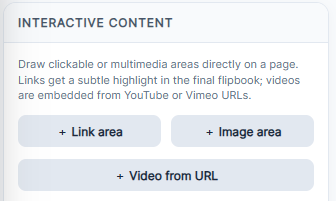
- Seleziona la pagina interessata in Pagine. In Contenuti interattivi clicca + Area link.
- Nella finestra Add link area, lascia External website. Incolla nel campo URL l’indirizzo completo della pagina del prodotto, per esempio
https://example.com/prodotti/lampada: è un esempio da sostituire. - Clicca Draw area on page. Nell’anteprima trascina un rettangolo sopra il nome o il pulsante già stampato nel PDF; rilascia il mouse per creare l’area.
- Per correggerla, trova la voce Link · pagina … in Contenuti interattivi. Modifica destinazione cambia l’URL; Modifica area ti fa ridisegnare il rettangolo.
Il PDF diventa un’immagine di pagina: non puoi selezionare il suo prezzo e riscriverlo con “Testo”. Per cambiare il contenuto originale modifica il PDF nel programma che lo ha creato, oppure sovrapponi elementi nuovi sapendo che non stai modificando il testo sottostante.
3. Collega una voce dell’indice a una pagina
- Vai alla pagina dell’indice. Clicca + Area link → Internal page.
- In Target page scrivi il numero della pagina di destinazione, ad esempio 3, poi Draw area on page e disegna l’area sopra la voce corrispondente.
- Se sposti, inserisci o elimini pagine, torna a Modifica destinazione e verifica il numero: la destinazione interna è numerica.
4. Prova il link e conserva il lavoro
- Clicca Anteprima completa / Full preview in alto. Qui prova i link: nell’editor il clic seleziona l’elemento per modificarlo.
- Se compare un avviso PRO su link o immagini, verifica il piano in Account: il viewer dello Studio prevede questa limitazione.
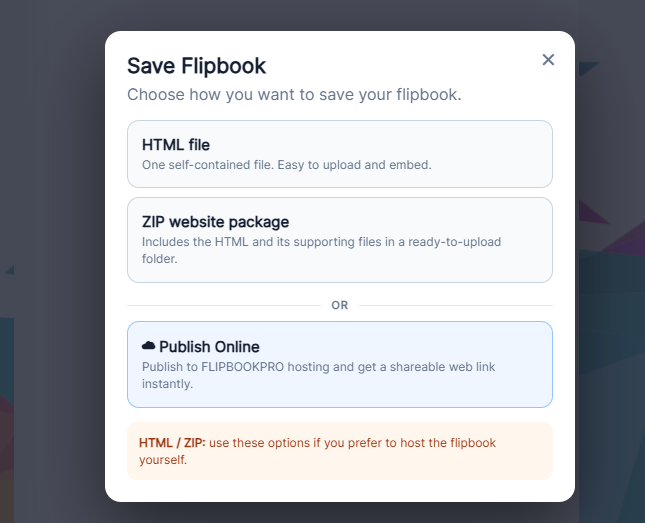
- Clicca Progetto → Salva progetto per ottenere il file
.pdfinflip. Poi Salva Flipbook e scegli File HTML, Pacchetto sito ZIP oppure Publish Online. - Apri anche il risultato esportato o l’URL pubblico e riprova il link. Un link funzionante nel PDF originale non garantisce che sia corretto nel risultato finale.