1. Qualität und Import
- In Studio Document → PDF image quality öffnen, zunächst High wählen. Über Load PDF das Dokument auswählen und den Abschluss abwarten.
- Pages öffnen und Titelseite, kleine Schrift sowie letzte Seite mit dem Original vergleichen.
- Standard: Faktor 1,5/JPEG 0,92; High: 2/0,94; Ultra: 2,5/0,96. Eine typische A4-Seite ergibt mit High ungefähr 1190 × 1684 Pixel.
- Ein nachträglicher Qualitätswechsel berechnet vorhandene Seiten nicht neu. Vor erneutem Import Save Project verwenden: Load PDF ersetzt Seiten und Elemente. Pages → + PDF hängt stattdessen Seiten an.

2. Linkbereiche zeichnen
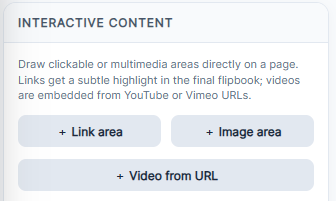
- Seite in Pages auswählen. Interactive content → + Link area → External website wählen und vollständige Produkt-URL eingeben.
- Draw area on page anklicken und ein Rechteck über den sichtbaren Produktnamen oder vorhandenen Knopf ziehen. Loslassen erstellt den Bereich.
- Für ein Inhaltsverzeichnis Internal page und die Zielnummer in Target page wählen, danach zeichnen. Nach Änderungen der Seitenfolge Zielnummer prüfen.
- Edit target ändert das Ziel; Edit area zeichnet den Bereich neu.
3. Prüfen und sichern
- Links in Full preview testen. Im Editor wählt ein Klick das Element zum Bearbeiten aus. Bei PRO-Hinweis für Links/Bilder den Account-Plan prüfen.
- Save Project speichert die bearbeitbare .pdfinflip-Datei. Save Flipbook bietet HTML file, ZIP website package und Publish Online. Auch das Endergebnis testen.
Importierte PDF-Seiten sind gerenderte Bilder. Text legt ein neues Element darüber und ändert nicht den Preis im PDF-Bild. Solche Angaben im Ursprungsdokument ändern.