1. Importer à la bonne qualité
- Dans Studio, ouvrez Document → PDF image quality. Choisissez High pour commencer, puis Load PDF et votre document. Attendez la fin du traitement.
- Ouvrez Pages et comparez la couverture, une page dense et la dernière page au PDF source.
- Standard utilise une échelle 1,5 et JPEG 0,92; High 2 et 0,94; Ultra 2,5 et 0,96. Une A4 typique en High fait environ 1190 × 1684 px.
- Changer la qualité après importation ne recalcule pas les pages. Sauvegardez le projet avant de réimporter: Load PDF remplace le document et les éléments. Pages → + PDF ajoute au contraire des pages à la fin.

2. Dessiner un lien externe ou interne
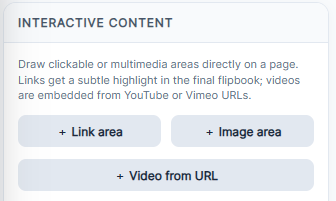
- Sélectionnez la page dans Pages. Choisissez Interactive content → + Link area → External website et saisissez l’URL complète du produit.
- Cliquez Draw area on page, dessinez un rectangle sur le nom ou bouton déjà visible, puis relâchez.
- Pour un sommaire, choisissez Internal page et indiquez le numéro dans Target page avant de dessiner. Vérifiez ce numéro après un changement d’ordre.
- Dans la liste, Edit target change la destination; Edit area permet de redessiner le rectangle.
3. Tester et sauvegarder
- Utilisez Full preview pour suivre les liens; dans l’éditeur le clic sélectionne l’élément. Si un avertissement PRO apparaît pour liens/images, vérifiez Account.
- Save Project conserve le .pdfinflip modifiable. Save Flipbook propose HTML file, ZIP website package et Publish Online. Testez aussi le résultat final.
Le PDF importé devient une image de page. Text ajoute un élément au-dessus: il ne réécrit pas le prix contenu dans cette image. Modifiez ce prix dans le fichier source.