In questo articolo
Un file presente sul computer non è ancora una pubblicazione raggiungibile dai visitatori. Per incorporare un catalogo in WordPress serve prima un indirizzo pubblico funzionante; soltanto dopo si prepara il riquadro che lo mostra nella pagina. Separare questi passaggi aiuta a capire dove cercare un problema: nell’hosting del catalogo, nel codice di incorporamento o nel tema del sito.
Prendiamo una brochure aziendale da inserire nella pagina «Catalogo». Vogliamo che si possa sfogliare, che rimanga disponibile un collegamento diretto e che l’integrazione non occupi il telefono con barre e spazi inutili. Non occorre trasformare la pagina WordPress in una copia dell’editor usato per creare il documento.
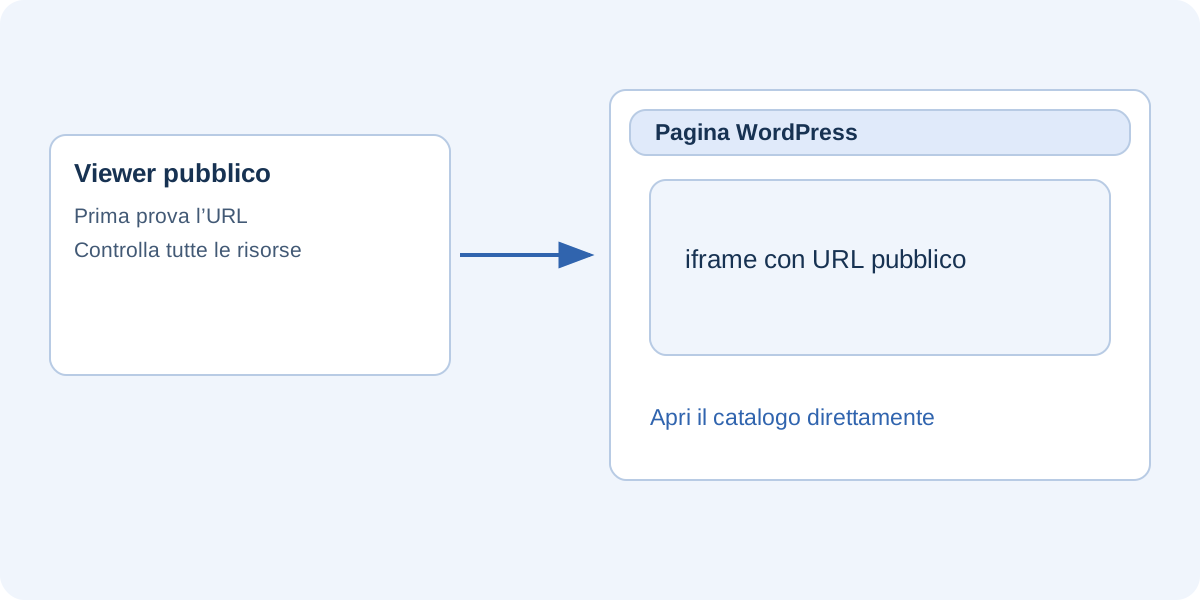
Pubblica il viewer prima di incorporarlo
Se scegli un servizio di pubblicazione online, apri l’indirizzo restituito e verifica copertina, una pagina interna e ultima pagina. Se invece usi un’esportazione come sito ZIP, estrai il pacchetto e carica insieme la pagina iniziale e le cartelle richieste, mantenendo i percorsi. Caricare soltanto il file ZIP non crea automaticamente un sito consultabile.
L’indirizzo deve essere accessibile al pubblico previsto senza dipendere dal tuo account di amministratore. Una prova da una finestra privata o da un altro dispositivo aiuta a individuare permessi errati. Usa un indirizzo HTTPS e controlla che le risorse della pubblicazione non richiedano percorsi locali del tuo computer.
Prepara una pagina che spieghi il contenuto
Prima del viewer inserisci un titolo e una breve introduzione: quale catalogo è, a quale edizione si riferisce e che cosa contiene. Queste informazioni aiutano il visitatore a orientarsi prima del caricamento. Non sostituirle con una sequenza di parole chiave o con istruzioni tecniche che interessano soltanto chi gestisce il sito.
Accanto al viewer prevedi un collegamento «Apri il catalogo in una nuova pagina». Se offri un PDF scaricabile, specifica che si tratta di un download e mantieni allineata l’edizione. La pagina del sito rimane così utile anche quando il contenitore incorporato è troppo piccolo o il lettore preferisce consultare il documento direttamente.
Usa il blocco adatto al tuo editor
Nel normale editor a blocchi di WordPress puoi usare un blocco HTML personalizzato per un iframe. Nel Classic Editor si lavora nella scheda Testo per inserire markup. La possibilità di salvare certi elementi dipende però dai permessi dell’utente, dalla configurazione del sito e dagli eventuali filtri: non tutti gli account possono inserire qualsiasi codice.
Se l’iframe scompare dopo il salvataggio, confronta il contenuto salvato con quello inserito e chiedi all’amministratore di verificare i permessi. Evita di disattivare protezioni del sito senza avere identificato il filtro coinvolto. Un blocco che mostra il codice come testo, invece, potrebbe non essere il blocco corretto per interpretare HTML.
Che cosa deve contenere l’iframe
Gli elementi essenziali sono la destinazione pubblica, un titolo descrittivo e dimensioni adatte alla pagina. Una larghezza del 100% evita di imporre al contenitore una misura superiore allo spazio disponibile. L’altezza richiede una prova visiva: troppo bassa nasconde parte dell’esperienza, troppo alta può creare molto spazio poco utile sul telefono.
Non copiare attributi di sicurezza da esempi casuali senza comprenderne l’effetto. Un insieme di restrizioni può impedire alcune funzioni del viewer; eliminarle tutte non è una soluzione universale. Per il codice iniziale puoi usare il generatore di incorporamento, sostituendo sempre l’URL dimostrativo con quello della tua pubblicazione.
Verifica la pagina pubblicata, non soltanto l’editor
Salva la pagina e apri il suo indirizzo pubblico. Controlla i margini, l’altezza del riquadro, la visibilità dei controlli e i collegamenti interattivi. Il tema o un sistema di ottimizzazione possono produrre un risultato diverso dall’anteprima nel pannello WordPress. Verifica anche che un banner fisso non copra i comandi inferiori.
Sul telefono prova scorrimento della pagina e navigazione del catalogo. Il lettore deve capire quando sta muovendo la pagina del sito e quando sta interagendo con il viewer. Se l’esperienza è scomoda, considera di mostrare una copertina con collegamento diretto anziché forzare l’intero catalogo in un riquadro inadatto.
Riconosci i problemi più comuni
Se l’indirizzo diretto funziona ma l’iframe è bloccato, la pubblicazione può avere restrizioni sull’incorporamento, come regole di sicurezza impostate dal server. Il gestore dell’hosting deve verificare la configurazione; cambiare continuamente larghezza e altezza non risolve un divieto di caricamento nel frame.
Se compaiono i comandi ma mancano le pagine, controlla che le cartelle dell’esportazione siano state caricate integralmente. Se vedi un’edizione vecchia, verifica prima l’indirizzo effettivo e poi le cache del browser, del sito e dell’hosting. Mantieni distinte queste diagnosi: un file mancante non è un problema di cache e un indirizzo sbagliato non è un difetto del tema.
Organizza gli aggiornamenti senza rompere il percorso
Conserva l’URL della pagina WordPress e quello del catalogo. Se aggiorni la pubblicazione mantenendo il suo indirizzo, di solito non devi sostituire l’iframe; devi comunque controllare che mostri l’edizione desiderata. Se cambi indirizzo, aggiorna anche il collegamento diretto, gli eventuali pulsanti e i codici QR che lo usano.
Non inserire dati riservati in una pubblicazione pubblica soltanto perché è visualizzata dentro una pagina del sito. L’indirizzo del viewer può essere aperto anche fuori dall’iframe. Con FLIPBOOKPRO mantieni separata la copia modificabile dalla pubblicazione per i lettori e verifica l’output dopo ogni aggiornamento importante. L’integrazione riuscita è un percorso affidabile dalla pagina del sito al contenuto, non soltanto un riquadro che appare durante la modifica.
Documentazione per approfondire
Hai trovato un errore o un passaggio da chiarire? Segnalalo a FLIPBOOKPRO, indicando articolo e punto interessato.