En este artículo
Un archivo en su computadora aún no es una publicación a la que sus visitantes puedan llegar. Para incrustar un catálogo en WordPress, establezca una URL pública de trabajo primero y luego prepare el marco que lo muestra. Mantener esas etapas separadas le ayuda a localizar problemas en el alojamiento de la publicación, incrustar código o el sitio web circundante.
Imagínese añadir un folleto de la empresa a una página de "Catálogo". Usted quiere que los visitantes lo navegan, conservar un enlace alternativo directo y evitar barras innecesarias o espacio perdido en los teléfonos. La página de WordPress no necesita reproducir el editor utilizado para crear el documento. Tiene que proporcionar una ruta clara a la publicación terminada.
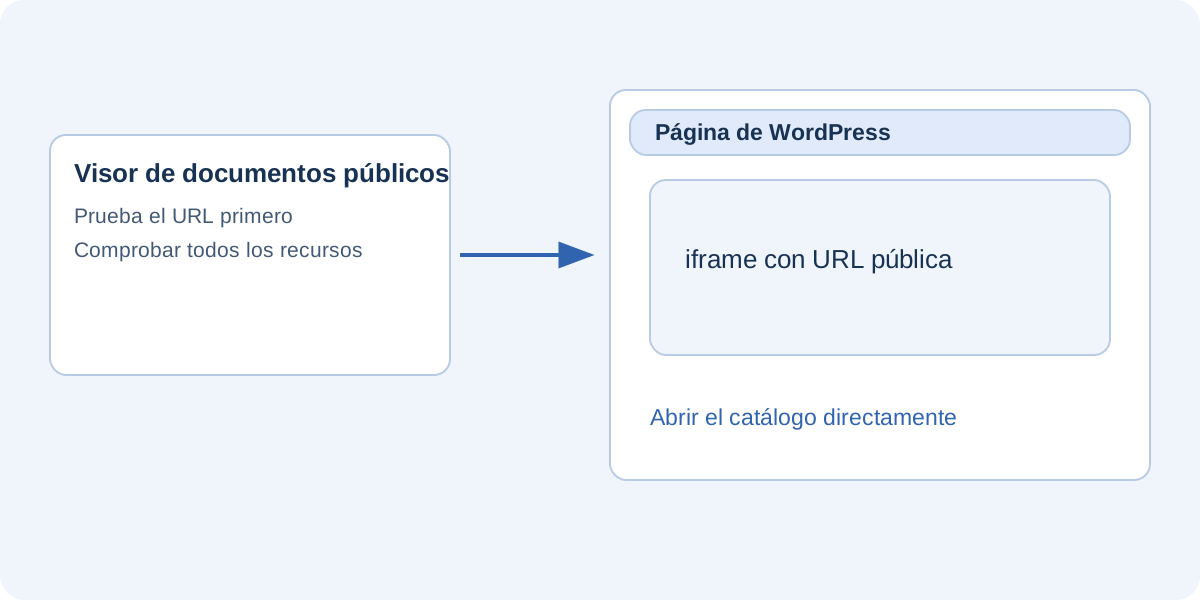
Publicar y verificar el visor de documentos primero
Con un servicio de publicación en línea, abra la dirección devuelta e inspeccione la portada, una página interna y la página final. Con una exportación ZIP sitio web, extraer el paquete y subir su página inicial y directorios requeridos juntos, preservando rutas. Cargar el ZIP por sí solo no crea automáticamente un sitio web de cejas.
La dirección debe estar disponible para el público previsto sin depender de su sesión de administrador. Una ventana privada u otro dispositivo puede ayudar a revelar errores de permiso. Utilice una dirección HTTPS y verifique que los recursos no se refieran a archivos almacenados únicamente en su propio ordenador.
Explique qué contiene la página
Coloque un título y una breve introducción antes del visor de documentos. Identificar el catálogo, su edición y su finalidad. Esto le da contexto a los lectores antes de que se complete la carga. No reemplace la información útil con términos de búsqueda o instrucciones técnicas repetidas destinadas únicamente a la persona que mantiene el sitio web.
Proporcionar un enlace "Abrir el catálogo directamente" cerca. Si una descarga en PDF está disponible, escríbala como descarga y mantenga su edición consistente. La página sigue siendo útil cuando un marco incrustado es inconveniente o los lectores prefieren consultar el documento de forma independiente.
Utilice el bloque de edición correcto
El editor de bloques de WordPress suele ofrecer un bloque HTML personalizado para insertar código como un iframe. En el editor clásico se utiliza la pestaña Texto. Los elementos que una cuenta puede guardar dependen de los permisos, la configuración del sitio y los filtros. No todos los usuarios pueden insertar cualquier tipo de elemento.
Si el iframe desaparece después de guardar, compare el contenido guardado con lo que ha introducido y pida al administrador que compruebe los permisos pertinentes. No deshabilite las protecciones indiscriminadamente antes de identificar el filtro involucrado. Si el código aparece como texto visible, compruebe si está utilizando un bloque que interpreta HTML en lugar de uno destinado a mostrarlo.
Lo que el iframe necesita
Los elementos esenciales son un destino público, un título descriptivo y dimensiones adaptadas a la página. Una anchura del 100% ayuda a que el marco se ajuste a su contenedor disponible. La altura requiere una comprobación práctica: muy poco puede limitar la experiencia, mientras que demasiado puede crear espacio inútil en un teléfono.
No copie las restricciones de seguridad de ejemplos no relacionados sin entender sus efectos. Las restricciones pueden impedir las funciones de visor de documentos, mientras que eliminar todas las restricciones no es una solución universal. El Generador de código de inserción proporciona un punto de partida. Reemplace cualquier dirección de demostración con su URL de publicación pública real.
Verificar la página publicada
Guardar la página y visitar su dirección pública. Inspeccione márgenes, altura del marco, controles visibles y enlaces interactivos. Un tema o sistema de optimización puede producir un resultado diferente de la vista previa del editor. Compruebe si un banner fijo cubre los controles cerca de la parte inferior.
En un teléfono, probar tanto el desplazamiento del sitio web y la navegación de catálogo. Los lectores deben entender cuándo se están moviendo a través de la página y cuándo están interactuando con la publicación. Si la experiencia incrustada es incómoda, considere una imagen de portada que enlace con el visor de documentos completo en lugar de forzarla a un marco inadecuado.
Reconocer patrones comunes de fracaso
Cuando una URL directa funciona pero falla la incrustación, la publicación puede tener reglas de servidor que prevengan los marcos. Su administrador de hospedaje necesita inspeccionar esas reglas. Cambiar repetidamente el ancho o la altura del marco no puede resolver una prohibición a nivel de servidor de incrustar.
Si aparecen controles, pero las páginas no, verifique que todos los directorios de exportación fueron subidos. Si aparece una edición antigua, compruebe primero el destino real, luego el navegador, el sitio web y los cachés de alojamiento. Mantenga esos diagnósticos distintos: los archivos que faltan no son un problema de caché, y una dirección incorrecta no es necesariamente un defecto del tema.
Planificar actualizaciones en torno a rutas estables
Graba tanto la URL de la página de WordPress como la URL del catálogo. Si reemplaza la publicación mientras conserva su dirección, el iframe generalmente no necesita un nuevo destino, pero debe comprobar la edición mostrada. Si la dirección cambia, actualice el enlace directo, los botones relacionados y cualquier código QR que se refiera a ella.
No ponga material confidencial en una publicación pública simplemente porque aparece dentro de otra página. La URL del visor de documentos también se puede abrir fuera del iframe. Con FLIPBOOKPRO, mantenga el proyecto editable separadamente de la salida publicada y verifique el resultado publicado después de cambios importantes. Una integración exitosa es una ruta confiable desde el sitio web a la información, no simplemente un marco que aparece mientras se edita.
Documentación adicional
¿Has encontrado un error o un pasaje poco claro? Contacta con FLIPBOOKPRO, indicando la dirección del artículo y el pasaje correspondiente.