Dans cet article
Un fichier sur votre ordinateur n'est pas encore une publication que vos visiteurs peuvent atteindre. Pour intégrer un catalogue dans WordPress, établir d'abord une URL publique de travail, puis préparer le cadre qui l'affiche. Garder ces étapes séparées vous aide à localiser les problèmes dans l'hébergement de la publication, le code d'intégration ou le site Web environnant.
Imaginez ajouter une brochure de l'entreprise à une page "Catalogue". Vous voulez que les visiteurs la parcourir, conserver un lien alternatif direct et éviter les barres inutiles ou l'espace gaspillé sur les téléphones. La page WordPress n'a pas besoin de reproduire l'éditeur utilisé pour créer le document. Elle doit fournir une voie claire vers la publication finie.
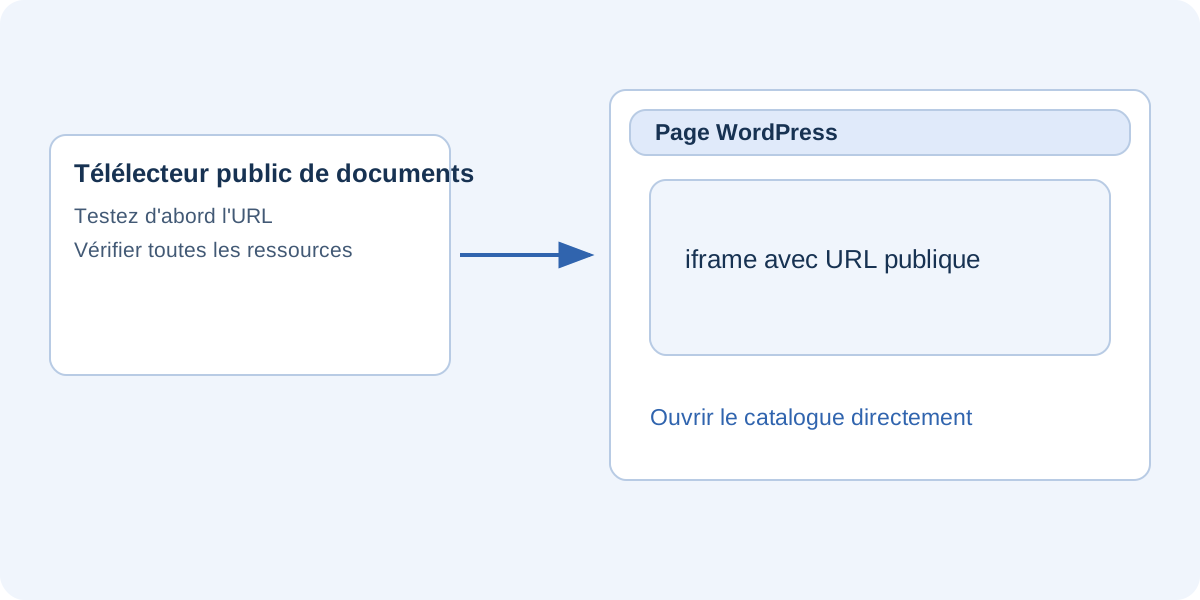
Publier et vérifier le lecteur de documents d'abord
Avec un service d'édition en ligne, ouvrez l'adresse retournée et inspectez la couverture, une page interne et la page finale. Avec un site Web ZIP export, extraire le paquet et télécharger sa page initiale et les répertoires requis ensemble, en préservant les chemins. Le téléchargement du ZIP seul ne crée pas automatiquement un site web parcourant.
L'adresse doit être disponible à l'auditoire prévu sans dépendre de votre session d'administrateur. Une fenêtre privée ou un autre périphérique peut aider à révéler des erreurs de permission. Utilisez une adresse HTTPS et vérifiez que les ressources ne se rapportent pas aux fichiers stockés uniquement sur votre propre ordinateur.
Expliquez ce que contient la page
Placez un titre et une brève introduction devant le lecteur de documents. Identifier le catalogue, son édition et son but. Cela donne un contexte de lecteurs avant le chargement complet. Ne remplacez pas les informations utiles par des termes de recherche répétés ou des instructions techniques destinées uniquement à la personne qui tient le site Web.
Fournissez un lien "Ouvrir le catalogue directement" à proximité. Si un téléchargement PDF est disponible, l'étiquetez comme un téléchargement et maintenez son édition cohérente. La page reste utile lorsqu'un cadre intégré est gênant ou que les lecteurs préfèrent consulter le document de façon indépendante.
Utiliser le bloc correct de l'éditeur
L’éditeur de blocs de WordPress propose normalement un bloc HTML personnalisé pour insérer du code comme un iframe. Avec l’éditeur classique, utilisez l’onglet Texte. Les éléments qu’un compte peut enregistrer dépendent toutefois des autorisations, de la configuration du site et des filtres. Tous les utilisateurs ne disposent pas des mêmes permissions.
Si l'iframe disparaît après l'enregistrement, comparez le contenu sauvegardé avec ce que vous avez entré et demandez à l'administrateur de vérifier les autorisations pertinentes. Ne pas désactiver les protections sans discrimination avant d'identifier le filtre en cause. Si le code apparaît comme du texte visible, vérifiez si vous utilisez un bloc qui interprète HTML plutôt que celui destiné à l'afficher.
Ce dont a besoin l'iframe
Les éléments essentiels sont une destination publique, un titre descriptif et des dimensions adaptées à la page. Une largeur de 100 % aide le cadre à s'adapter à son conteneur disponible. La hauteur nécessite un contrôle pratique: trop peu peut limiter l'expérience, alors que trop peut créer un espace inutile sur un téléphone.
Ne copiez pas les restrictions de sécurité d'exemples non liés sans en comprendre l'effet. Les restrictions peuvent empêcher les fonctions de lecteur de documents, tout en supprimant chaque restriction n'est pas une solution universelle. Le générateur de code d'intégration fournit un point de départ. Remplacer n'importe quelle adresse de démonstration par votre URL de publication publique.
Consultez la page publiée
Sauvegardez la page et visitez son adresse publique. Inspecter les marges, la hauteur du cadre, les commandes visibles et les liens interactifs. Un thème ou un système d'optimisation peut produire un résultat différent de l'aperçu de l'éditeur. Vérifiez si une bannière fixe couvre les commandes près du bas.
Sur un téléphone, testez à la fois le défilement du site Web et la navigation du catalogue. Les lecteurs doivent comprendre quand ils passent à travers la page et quand ils interagissent avec la publication. Si l'expérience embarquée est gênante, considérez une image de couverture liée au lecteur de document complet plutôt que de la forcer dans un cadre inapproprié.
Reconnaître les schémas communs d'échec
Lorsqu'une URL directe fonctionne mais que l'intégration échoue, la publication peut avoir des règles de serveur empêchant les images. Son administrateur d'hébergement doit inspecter ces règles. La modification répétée de la largeur ou de la hauteur du cadre ne peut pas résoudre une interdiction d'intégration au niveau du serveur.
Si les contrôles apparaissent mais que les pages ne le font pas, vérifiez que tous les répertoires d'exportation ont été téléchargés. Si une ancienne édition apparaît, vérifiez d'abord la destination réelle, puis le navigateur, le site Web et les caches d'hébergement. Gardez ces diagnostics distincts : les fichiers manquants ne sont pas un problème de cache, et une mauvaise adresse n'est pas nécessairement un défaut de thème.
Planifier des mises à jour autour d'itinéraires stables
Enregistrez à la fois l'URL de la page WordPress et l'URL du catalogue. Si vous remplacez la publication tout en conservant son adresse, l'iframe n'a généralement pas besoin d'une nouvelle destination, mais vous devriez toujours vérifier l'édition affichée. Si l'adresse change, mettez à jour le lien direct, les boutons connexes et tout code QR qui s'y réfère.
Ne mettez pas de documents confidentiels dans une publication publique simplement parce qu'ils apparaissent dans une autre page. L'URL du lecteur de documents peut également être ouverte à l'extérieur de l'iframe. Avec FLIPBOOKPRO, gardez le projet modifiable séparément de la sortie publiée et vérifiez le résultat publié après des changements importants. Une intégration réussie est un chemin fiable du site vers l'information, pas seulement un cadre qui apparaît pendant que vous modifiez.
Documentation complémentaire
Une erreur ou un passage à clarifier ? Contactez FLIPBOOKPRO, en indiquant l’adresse de l’article et le passage concerné.