In diesem Artikel
Eine Datei auf Ihrem Computer ist noch nicht eine Publikation, die Ihre Besucher erreichen können. Um einen Katalog in WordPress einbetten, erstellen Sie zunächst eine funktionierende öffentliche URL und dann bereiten Sie den Rahmen zeigt es. Das Halten dieser Stufen getrennt hilft Ihnen, Probleme in der Veröffentlichung Hosting, Einbettung Code oder umgebende Website zu lokalisieren.
Stellen Sie sich vor, eine Unternehmensbroschüre zu einer "Katalog" Seite hinzuzufügen. Sie möchten, dass Besucher es durchsuchen, einen direkten alternativen Link behalten und unnötige Bars oder verschwendeten Platz auf Telefonen vermeiden. Die WordPress-Seite muss nicht reproduzieren den Editor verwendet, um das Dokument zu erstellen. Es muss einen klaren Weg zur fertigen Veröffentlichung geben.
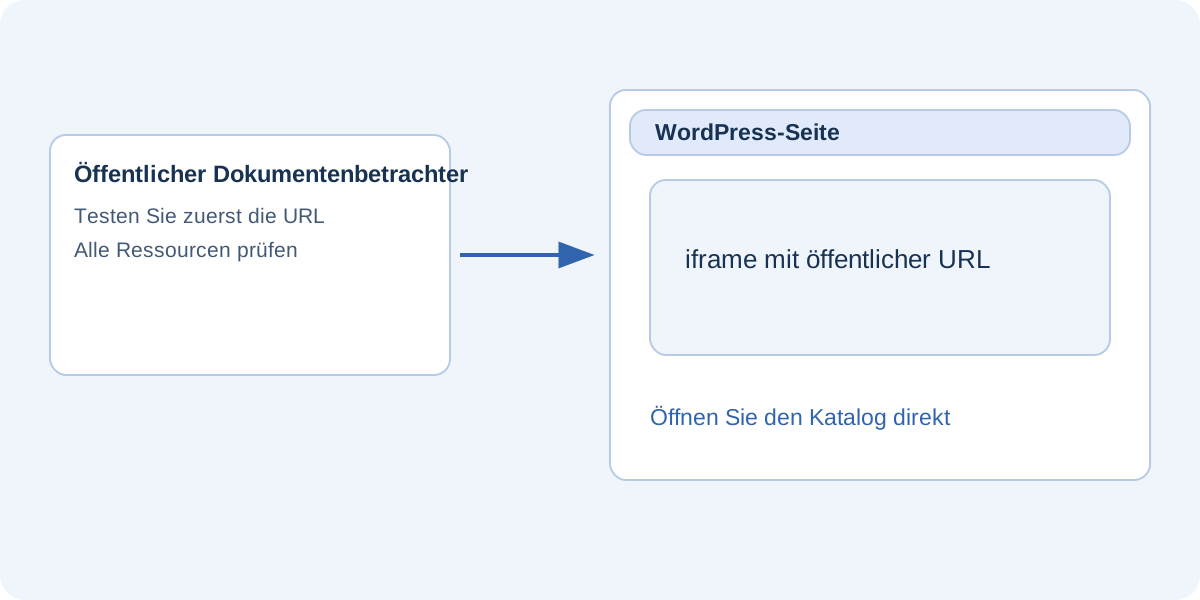
Veröffentlichen und verifizieren Sie zuerst den Dokument-Viewer
Mit einem Online-Veröffentlichungsservice öffnen Sie die zurückgegebene Adresse und überprüfen das Cover, eine interne Seite und die letzte Seite. Mit einer Website ZIP-Export, extrahieren Sie das Paket und laden Sie seine erste Seite und erforderliche Verzeichnisse zusammen, Erhaltung der Pfade. Das Hochladen der ZIP allein erzeugt nicht automatisch eine Brausen-Website.
Die Adresse sollte dem beabsichtigten Publikum zur Verfügung stehen, ohne von Ihrer Administratorsitzung abhängig zu sein. Ein privates Fenster oder ein anderes Gerät kann helfen, Berechtigungsfehler aufzudecken. Verwenden Sie eine HTTPS-Adresse und überprüfen Sie, dass sich Ressourcen nicht auf Dateien beziehen, die nur auf Ihrem eigenen Computer gespeichert sind.
Erklären Sie, was die Seite enthält
Platzieren Sie einen Titel und eine kurze Einführung vor dem Dokumentbetrachter. Identifizieren Sie den Katalog, seine Ausgabe und seinen Zweck. Dies gibt Lesern Kontext vor dem Laden abgeschlossen. Ersetzen Sie keine nützlichen Informationen durch wiederholte Suchbegriffe oder technische Anweisungen, die nur für die Person, die die Website unterhält, bestimmt sind.
Geben Sie einen Link "Öffnen Sie den Katalog direkt" in der Nähe an. Wenn ein PDF-Download verfügbar ist, beschriften Sie ihn als Download und halten seine Ausgabe konsistent. Die Seite bleibt nützlich, wenn ein eingebetteter Rahmen unbequem ist oder Leser lieber das Dokument unabhängig beraten.
Den richtigen Editor-Block verwenden
Der Block-Editor von WordPress bietet normalerweise einen Block für individuelles HTML, etwa zum Einfügen eines iframe. Im Classic Editor wird HTML im Reiter Text eingegeben. Welche Elemente ein Benutzer speichern darf, hängt von Berechtigungen, Website-Konfiguration und Filtern ab. Nicht jedes Konto darf alle Arten von Elementen einfügen.
Wenn der iframe nach dem Speichern verschwindet, vergleichen Sie den gespeicherten Inhalt mit dem eingegebenen und bitten Sie den Administrator, die entsprechenden Berechtigungen zu überprüfen. Nicht unterschiedslos abschalten, bevor der Filter identifiziert wird. Wenn der Code als sichtbarer Text erscheint, überprüfen Sie, ob Sie einen Block verwenden, der HTML interpretiert und nicht einen, der ihn anzeigen soll.
Was der iframe braucht
Die wesentlichen Elemente sind ein öffentliches Ziel, ein beschreibender Titel und Abmessungen passend zu der Seite. Eine Breite von 100% hilft dem Rahmen, seinen verfügbaren Behälter zu passen. Höhe erfordert eine praktische Überprüfung: zu wenig kann die Erfahrung einschränken, während zu viel kann unhilfreich Raum auf einem Telefon zu schaffen.
Kopieren Sie Sicherheitseinschränkungen nicht von unabhängigen Beispielen, ohne deren Wirkung zu verstehen. Einschränkungen können Dokument-Viewer-Funktionen verhindern, während das Entfernen jeder Einschränkung keine universelle Lösung ist. Der Einbettungs-Code-Generator bietet einen Ausgangspunkt. Ersetzen Sie eine Demonstrationsadresse durch Ihre eigentliche URL der öffentlichen Veröffentlichung. Einbettungscode-Generator
Überprüfen Sie die veröffentlichte Seite
Speichern Sie die Seite und besuchen Sie ihre öffentliche Adresse. Ränder, Bildhöhe, sichtbare Steuerungen und interaktive Links inspizieren. Ein Theme- oder Optimierungssystem kann ein anderes Ergebnis als die Editor-Vorschau erzeugen. Prüfen Sie, ob ein festes Banner in der Nähe des unteren Bereichs kontrolliert.
Testen Sie auf einem Telefon sowohl Website Scrollen und Katalog-Navigation. Leser sollten verstehen, wenn sie sich durch die Seite bewegen und wenn sie mit der Veröffentlichung interagieren. Wenn die eingebettete Erfahrung unangenehm ist, betrachten Sie ein Cover-Bild, das mit dem vollständigen Dokument-Betrachter verknüpft ist, anstatt es in einen ungeeigneten Rahmen zu zwingen.
Erkenne häufige Fehlermuster
Wenn eine direkte URL funktioniert, aber die Einbettung fehlschlägt, kann die Veröffentlichung Serverregeln haben, die Frames verhindern. Der Hosting-Administrator muss diese Regeln überprüfen. Eine mehrfache Änderung der Breite oder Höhe des Rahmens kann kein Server-Level-Verbot für die Einbettung lösen.
Wenn Kontrollen erscheinen, aber Seiten nicht, überprüfen Sie, ob alle Exportverzeichnisse hochgeladen wurden. Wenn eine alte Ausgabe erscheint, überprüfen Sie zuerst das eigentliche Ziel, dann Browser, Website und Hosting-Caches. Halten Sie diese Diagnosen deutlich: fehlende Dateien sind kein Cache-Problem, und eine falsche Adresse ist nicht unbedingt ein Theme-Fehler.
Updates rund um stabile Routen planen
Nehmen Sie sowohl die WordPress-Seite URL und den Katalog URL. Wenn Sie die Veröffentlichung ersetzen, während Sie ihre Adresse erhalten, benötigt der iframe in der Regel kein neues Ziel, aber Sie sollten trotzdem die angezeigte Ausgabe überprüfen. Wenn sich die Adresse ändert, aktualisieren Sie den direkten Link, die zugehörigen Schaltflächen und alle QR-Codes, die sich darauf beziehen.
Legen Sie vertrauliches Material nicht in eine öffentliche Veröffentlichung, nur weil es auf einer anderen Seite erscheint. Die Dokument-Viewer-URL kann auch außerhalb des iframes geöffnet werden. Mit FLIPBOOKPRO, halten Sie das editierbare Projekt getrennt von der veröffentlichten Ausgabe und überprüfen Sie das veröffentlichte Ergebnis nach wichtigen Änderungen. Eine erfolgreiche Integration ist ein verlässlicher Pfad von der Website zu den Informationen, nicht nur ein Rahmen, der während der Bearbeitung erscheint.
Weiterführende Dokumentation
Einen Fehler oder eine unklare Stelle gefunden? Kontaktieren Sie FLIPBOOKPRO, und nennen Sie die Artikeladresse und die betreffende Stelle.