1. Crea la struttura senza importare un PDF
- Apri Crea da zero, scegli A4 Portrait, Pages 1 e Create Flipbook. Crea la copertina con Aggiungi contenuto → Testo e Immagine.
- In Pagine seleziona pagina 1 e clicca + Vuota per creare l’indice. Lascialo momentaneamente vuoto.
- Con pagina 2 selezionata clicca ancora + Vuota. La pagina 3 sarà la prima scheda prodotto.
2. Disegna una scheda replicabile
- Con Testo inserisci categoria e nome del prodotto in alto. Disegna aree separate per codice, prezzo e specifiche. Esempio di campi: “L-101”, “€ 29,90”, “Altezza 35 cm”, “Finitura nera”. Sono dati dimostrativi da sostituire.
- Con Immagine carica la foto del prodotto e disegna il suo riquadro. Se ti serve una cornice, aggiungi una Forma e mandala dietro dalla lista Contenuti interattivi.
- Con Pulsante inserisci “Vedi disponibilità” e l’URL del prodotto nel tuo e-commerce. Studio non legge automaticamente stock o prezzi del negozio online.
- Fai doppio clic su un testo per scegliere Font, Bold, colore e Alignment, poi Apply changes. Non tentare di modificare con questo comando il testo già stampato dentro una pagina PDF.
3. Duplica due volte e sostituisci tutti i dati
- In Pagine seleziona la scheda 3 e clicca Duplica. La copia diventa pagina 4.
- Cambia testi e prezzo facendo doppio clic sugli elementi. Seleziona l’immagine e usa Modifica elemento selezionato per sostituirla.
- Apri le proprietà del Pulsante e aggiorna la URL. Se dimentichi questo passaggio, il nuovo prodotto rimanda al vecchio.
- Duplica la pagina 4 per ottenere pagina 5 e ripeti. Con pagina 5 selezionata, + Vuota crea la pagina 6: aggiungi contatti e condizioni di acquisto.

4. Rendi cliccabile l’indice
- Torna a pagina 2 e aggiungi tre testi: i nomi delle categorie o dei prodotti.
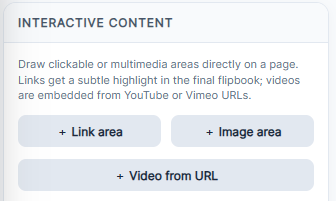
- Per il primo clicca Contenuti interattivi → + Area link → Internal page. In Target page scrivi 3, poi Draw area on page e disegna sopra il testo.
- Ripeti con Target page 4 e 5. Puoi aggiungere nelle schede un’area “Torna all’indice” con Target page 2.
- Dopo riordinamenti o eliminazioni ricontrolla ogni destinazione interna: segue un numero di pagina, non il nome del prodotto. I link nel viewer possono richiedere PRO.
5. Gestisci un’edizione aggiornata
- Salva il progetto con un nome riconoscibile nel tuo archivio, per esempio
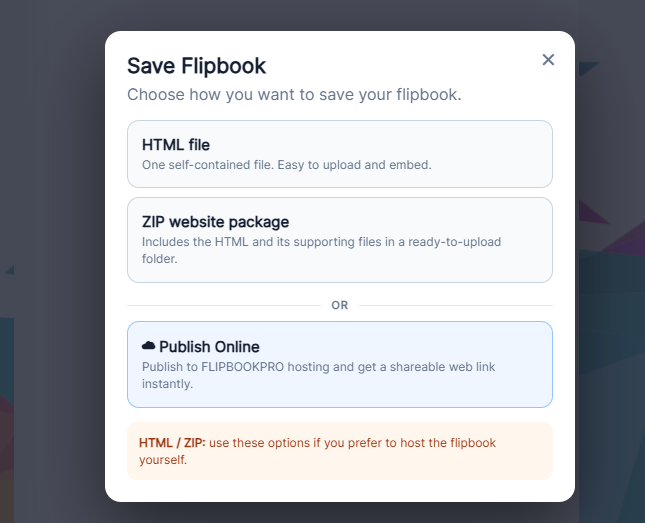
catalogo-autunno-2026.pdfinflip. Studio non sincronizza questi dati con l’inventario. - Apri Full preview e prova indice, ritorno all’indice e tre URL prodotto. Esporta o pubblica e ripeti sull’URL finale.
- Per un cambio di prezzo usa Apri progetto, doppio clic sul relativo Testo, Apply changes, poi Salva progetto.
- Se il catalogo è già online e vuoi mantenere lo stesso link, apri Online Flipbooks e usa Update sulla pubblicazione corretta con questo progetto aperto. La guida pubblicazione e aggiornamenti mostra la sequenza completa.