1. Produktblatt gestalten
- Create from Scratch → A4 Portrait → Pages 1. Titelseite mit Text/Image erstellen. + Blank für Seite 2 als Inhaltsverzeichnis, dann + Blank für Seite 3.
- Auf Seite 3 getrennte Text-Elemente für Kategorie, Name, Artikelcode, Preis und Eigenschaften zeichnen. Image für das Produktfoto.
- Button „Verfügbarkeit prüfen“ mit echter Produkt-URL ergänzen. Studio synchronisiert weder Lagerbestand noch Preise mit dem Shop.
2. Kopieren und verlinken
- Pages → Duplicate kopiert Seite 3 nach Seite 4. Texte per Doppelklick und Apply changes ändern.
- Foto über Edit selected element ersetzen; Button-URL ebenfalls ändern.
- Seite 4 nach Seite 5 duplizieren und wiederholen. + Blank nach Seite 5 erzeugt die Kontaktseite 6.
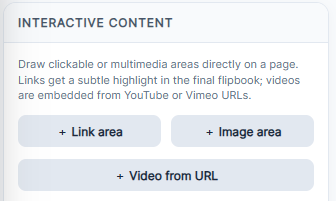
- Auf Inhaltsseite 2 drei Namen mit Text ergänzen. Jeweils + Link area → Internal page → Target page 3, 4 oder 5, dann über dem Namen zeichnen.
- „Zurück zum Inhalt“ auf den Produktseiten kann Ziel 2 erhalten. Nach Seitenänderungen alle Nummern prüfen.

3. Ausgabe und spätere Preise
- Full preview: Inhaltsverzeichnis und drei Produktziele testen. Links/Bilder können PRO-Hinweise zeigen.
- Save Project, Export/Veröffentlichung, End-URL und letzte Seite prüfen.
- Spätere Preisänderung: Open Project, Preis-Text doppelt anklicken, Apply changes, Save Project und Update der passenden Online-Veröffentlichung. Preise in einem importierten PDF im Original ändern.