Quale comando produce il risultato che ti serve?
| Obiettivo | Comando | Risultato |
|---|---|---|
| Continuare a modificare testi/elementi | Progetto → Salva progetto | File .pdfinflip da riaprire con Apri progetto. |
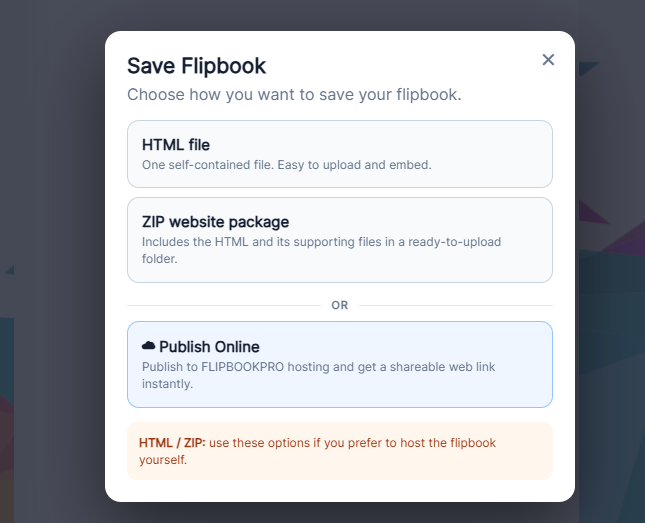
| Un singolo file del viewer | Salva Flipbook → File HTML | Documento HTML con le risorse incorporate dal generatore. |
| Una cartella da caricare sul sito | Salva Flipbook → Pacchetto sito ZIP | index.html, pages/ e lib/ da estrarre e caricare insieme. |
| Un link pubblico immediato | Salva Flipbook → Publish Online | URL della pubblicazione ospitata. |
| Un PDF per stampa o download | Conserva il PDF sorgente | Il dialogo Save Flipbook non esporta un nuovo PDF. |
Prima salva, poi esporta
- Clicca Salva progetto e conserva il file .pdfinflip. Non considerare l’HTML esportato un sostituto del progetto modificabile.
- Clicca Salva Flipbook e scegli il risultato per il tuo canale. Per email o messaggistica usa una URL pubblica: l’HTML allegato non equivale a una pagina ospitata.
- Con FREE e più di 20 pagine leggi il dialogo del limite: continuare include solo le prime 20.
- Apri il risultato finale, non soltanto l’anteprima, e verifica l’ultima pagina e le azioni.
Quando offrire anche il PDF originale
Se vuoi permettere ai clienti di scaricare o stampare il listino, carica separatamente il PDF sorgente sul tuo sito e aggiungi un link di download vicino al viewer. Aggiorna PDF e flipbook insieme quando cambiano i prezzi. La conversione rasterizza le pagine: non mantiene il testo del PDF come testo liberamente modificabile nello Studio.