En este artículo
- Elegir proporciones antes de la resolución
- Usar el tamaño de la pantalla para estimar las dimensiones de la imagen
- Tratar las fotografías, logotipos y textos de manera diferente
- Calidad de fuente separada de la calidad de conversión
- Ejecutar una comparación de muestras controlada
- Mantener salidas separadas cuando también se requiere imprimir
"¿Cuántos DPI necesita un catálogo en línea?" combina dos preguntas diferentes. Para una página vista en pantalla, dimensiones de píxel, tamaño de la pantalla y el nivel de zoom previsto materia más. El DPI relaciona una imagen con un tamaño de impresión físico. Cambiar sólo los metadatos DPI no crea detalles faltantes ni automáticamente hace que una página digital sea más nítida.
Comience con el resultado previsto: una página de producto vertical leída en un teléfono, un folleto explorado en un monitor o una presentación. Esa decisión le da una base para elegir proporciones, calidad de imagen y un método de verificación repetible. No hay una sola resolución que se adapte a cada publicación igualmente bien.
Elegir proporciones antes de la resolución
Las proporciones describen la relación entre anchura y altura. Una página cuadrada tiene la misma relación de aspecto a 800 × 800 y 1600 × 1600 píxeles, pero las imágenes contienen diferentes cantidades de información. Una página horizontal muy amplia puede parecer atractiva en un monitor, pero resulta difícil de leer cuando se instala en una pantalla vertical del teléfono.
Antes de exportar un documento completo, prepare una muestra representativa. Incluye una fotografía detallada, el texto más pequeño que pretendes usar y un elemento de alto contraste. Evalúalo a su tamaño real de lectura. Mirando sólo a una vista previa del editor muy ampliado puede conducirle a aprobar la escritura que se convierte en demasiado pequeño para los lectores.
Usar el tamaño de la pantalla para estimar las dimensiones de la imagen
Supongamos que una fotografía ocupará 600 píxeles de ancho en la presentación prevista. Una fuente de 600 píxeles puede ser suficiente en la densidad de visualización estándar; 1200 píxeles proporciona un punto de partida para una pantalla con el doble de esa densidad. Se trata de estimaciones iniciales, no de necesidades universales. Ampliar, recortar y documentar el comportamiento del visor puede cambiar lo que se necesita.
Si usted recorta pesadamente, algunos pixeles de la fuente serán descartados. Trabajar desde el área de imagen útil después de recortar en lugar del conteo de megapíxeles anunciado por la cámara. Una enorme fotografía mostrada sólo como una pequeña miniatura puede agregar un tamaño de archivo considerable sin mejorar la información que los lectores realmente ven.
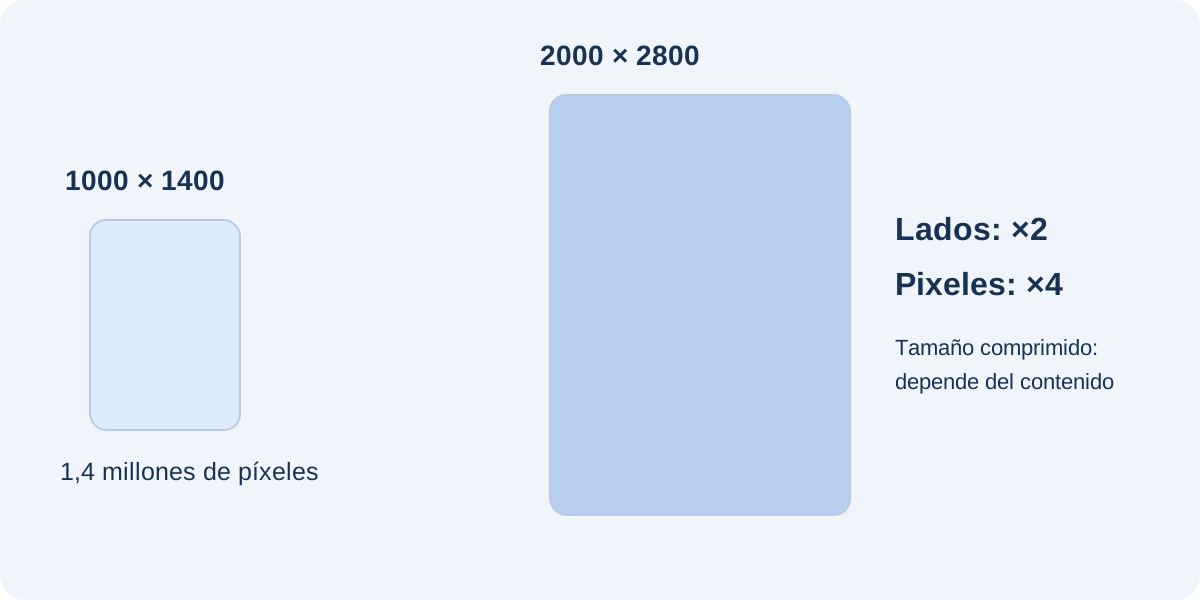
Doblar ambos lados cuadruplica el conteo de píxeles
Una imagen que mide 1000 × 1400 contiene 1,4 millones de píxeles. En 2000 × 2800 contiene 5,6 millones: cuatro veces más. El archivo comprimido no crecerá necesariamente por el mismo factor, porque el contenido y la compresión afectan al resultado. Sin embargo, dimensiones más grandes pueden hacer el procesamiento y el uso de la memoria más exigente. Compare muestras en lugar de seleccionar automáticamente la opción más grande.
Tratar las fotografías, logotipos y textos de manera diferente
Las fotografías a menudo pueden tolerar la compresión con pérdida cuidadosamente elegida. Con un logotipo o diagrama que contiene bordes afilados, los artefactos alrededor de las líneas pueden ser más notables. Un formato vectorial preserva rutas y formas cuando es soportado por el flujo de trabajo. Si la publicación es posteriormente rasterizada, su aspecto final sigue dependiendo de las dimensiones producidas en esa etapa.
Las imágenes más grandes no resuelven todos los problemas de texto. Las letras pequeñas siguen siendo incómodas cuando se reduce toda la página. Mantenga el texto como texto en el documento fuente cuando sea posible, e inspeccione la salida real. Los precios y las tablas pueden convertirse en los elementos más débiles incluso cuando las fotografías se ven excelentes.
Calidad de fuente separada de la calidad de conversión
Al comenzar con un PDF, compare la fuente y la publicación resultante con el mismo aumento. Una fotografía ya borrosa en el PDF no recuperará los detalles a través de una conversión más pesada. Por el contrario, una fuente nítida puede perder información útil si se convierte en imágenes demasiado pequeñas o excesivamente comprimidas.
FLIPBOOKPRO aplica la calidad de imagen PDF elegida durante la importación. Cambiar el selector después no regenera las páginas existentes. Guarde su proyecto antes de preparar una nueva comparación de importación. La guía de calidad y de fondo describe los controles; el principio general es comparar el mismo detalle bajo las mismas condiciones de visión. Guía de calidad y antecedentes
Ejecutar una comparación de muestras controlada
Exportar un encendedor y una versión más detallada de la página de muestra. Utilice nombres de archivo claros y las dimensiones del registro, el tamaño del archivo y la configuración. Abra ambos en un teléfono y monitor. Examine el texto ordinario primero, luego un detalle fotográfico magnificado. Si no puede identificar una mejora útil para el uso previsto, es posible que el archivo más grande no esté justificado.
Una secuencia simple es:
- Compruebe la legibilidad sin zoom y confirme que los cultivos son apropiados.
- Inspeccione un detalle fotográfico y una línea de letras pequeñas.
- Comparar los tamaños de archivo usando las mismas unidades.
- Repita la comprobación después de cargarla, en lugar de confiar únicamente en los archivos locales.
La grabación de resultados también le ayuda a evitar cambiar demasiadas variables a la vez. Si altera el formato de página, las dimensiones, la compresión y el visor de documentos juntos, se hace difícil saber qué decisión resolvió el problema.
Mantener salidas separadas cuando también se requiere imprimir
Un folleto destinado a la impresión puede necesitar un flujo de trabajo de producción separado. Preservar los materiales originales y preparar la edición en línea para la lectura de pantalla. No asuma que la salida del visor de documentos digitales reemplaza un archivo listo para imprimir. Las especificaciones de impresión, los márgenes y la gestión del color deben acordarse con el servicio que produce el material físico.
Para la edición digital, aspira a un equilibrio probado: proporciones adecuadas, texto cómodo y suficiente detalle de imagen para el nivel de zoom esperado. El objetivo es una elección documentada para su contenido, no una resolución supuestamente perfecta. Revisite esa opción cuando su audiencia, dispositivo principal o tamaño de publicación cambie, y retenga los archivos fuente para que la próxima revisión siga siendo posible.
Documentación adicional
¿Has encontrado un error o un pasaje poco claro? Contacta con FLIPBOOKPRO, indicando la dirección del artículo y el pasaje correspondiente.