In diesem Artikel
- Wählen Sie Proportionen vor Auflösung
- Anzeigegröße zur Abschätzung der Bildabmessungen verwenden
- Fotos, Logos und Texte unterschiedlich behandeln
- Trennung der Quellqualität von der Umwandlungsqualität
- Einen kontrollierten Probenvergleich ausführen
- Halten Sie separate Ausgänge, wenn auch Druck erforderlich ist
"Wie viele DPI braucht ein Online-Katalog?" vereint zwei verschiedene Fragen. Für eine Seite, die auf dem Bildschirm angesehen wird, sind Pixelmaße, Displaygröße und die beabsichtigte Zoomebene am wichtigsten. DPI bezieht ein Bild auf eine physische Druckgröße. Nur die DPI-Metadaten zu ändern, erzeugt keine fehlenden Details oder macht automatisch eine digitale Seite schärfer.
Beginnen Sie mit dem beabsichtigten Ergebnis: eine vertikale Produktseite, die am Telefon gelesen wird, eine Broschüre, die auf einem Monitor oder einer Präsentation erkundet wird. Diese Entscheidung gibt Ihnen eine Grundlage für die Auswahl von Proportionen, Bildqualität und eine wiederholbare Prüfmethode. Es gibt keine einzige Entschließung, die für jede Veröffentlichung gleichermaßen gut geeignet ist.
Wählen Sie Proportionen vor Auflösung
Proportionen beschreiben das Verhältnis zwischen Breite und Höhe. Eine Quadratseite hat das gleiche Seitenverhältnis bei 800 × 800 und 1600 × 1600 Pixel, aber die Bilder enthalten unterschiedliche Informationsmengen. Eine sehr breite horizontale Seite kann attraktiv auf einem Monitor aussehen, doch wird schwierig zu lesen, wenn sie an einen vertikalen Telefonbildschirm angepasst wird.
Vor dem Export eines vollständigen Dokuments eine repräsentative Stichprobe erstellen. Fügen Sie ein detailliertes Foto, den kleinsten Text, den Sie verwenden wollen, und ein kontrastreiches Element mit ein. Bewerten Sie es bei seiner tatsächlichen Lesegröße. Wenn Sie nur auf eine stark vergrößerte Editor-Vorschau schauen, können Sie dazu führen, Buchstaben zu genehmigen, die für Leser zu klein wird.
Anzeigegröße zur Abschätzung der Bildabmessungen verwenden
Angenommen, ein Foto wird 600 Pixel der Breite in der beabsichtigten Präsentation einnehmen. Eine 600-Pixel-weite Quelle kann bei Standard-Displaydichte ausreichen; 1200 Pixel bieten einen Ausgangspunkt für ein Display mit doppelter Dichte. Dies sind erste Schätzungen, keine universellen Anforderungen. Zoomen, Zuschneiden und Dokument-Betrachterverhalten kann ändern, was benötigt wird.
Wenn Sie stark beschneiden, werden einige Quellpixel verworfen. Arbeiten Sie aus dem nützlichen Bildbereich nach dem Ernten und nicht die angezeigte Megapixel-Anzahl der Kamera. Ein riesiges Foto nur als kleines Thumbnail angezeigt kann erhebliche Dateigröße hinzufügen, ohne die Information Leser tatsächlich sehen zu verbessern.
Verdoppelung beider Seiten vervierfacht die Pixelzahl
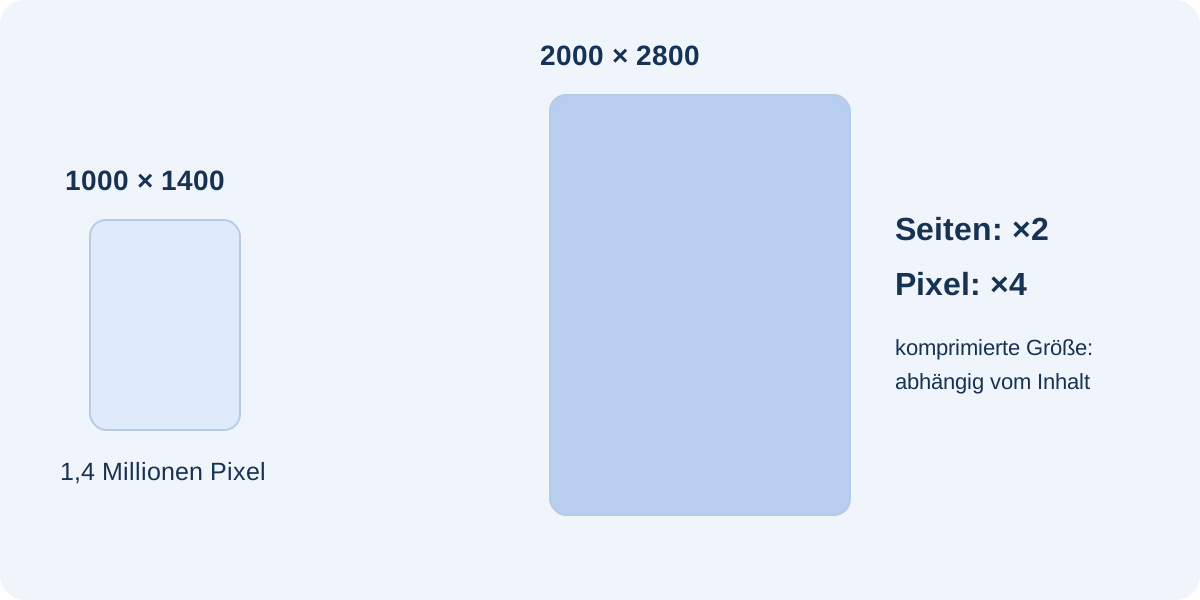
Ein Bild von 1000 × 1400 enthält 1,4 Millionen Pixel. Bei 2000 × 2800 enthält es 5,6 Millionen: viermal so viele. Die komprimierte Datei wird nicht unbedingt um denselben Faktor wachsen, da Inhalt und Komprimierung das Ergebnis beeinflussen. Dennoch können größere Dimensionen die Verarbeitung und den Speichereinsatz anspruchsvoller machen. Vergleichen Sie die Muster, anstatt automatisch die größte Option zu wählen.
Fotos, Logos und Texte unterschiedlich behandeln
Fotos können oft sorgfältig gewählte verlustreiche Kompression tolerieren. Mit einem Logo oder Diagramm mit scharfen Kanten können Artefakte um Linien sichtbarer sein. Ein Vektorformat bewahrt Pfade und Formen, wenn sie vom Workflow unterstützt werden. Wenn die Veröffentlichung anschließend rasterisiert wird, hängt ihr endgültiges Aussehen noch von den Dimensionen ab, die in diesem Stadium produziert werden.
Größere Bilder lösen nicht jedes Textproblem. Kleiner Schriftzug bleibt unbequem, wenn die ganze Seite reduziert wird. Halten Sie Text als Text im Quelldokument, wenn möglich, und überprüfen Sie die tatsächliche Ausgabe. Preise und Tische können die schwächsten Elemente werden, auch wenn Fotografien ausgezeichnet aussehen.
Trennung der Quellqualität von der Umwandlungsqualität
Wenn Sie mit einem PDF beginnen, vergleichen Sie die Quelle und die daraus resultierende Veröffentlichung mit der gleichen Vergrößerung. Ein im PDF bereits verschwommenes Foto wird durch eine schwerere Konvertierung nicht mehr Details zurückgewinnen. Umgekehrt kann eine scharfe Quelle nützliche Informationen verlieren, wenn sie in Bilder umgewandelt wird, die zu klein oder übermäßig komprimiert sind.
FLIPBOOKPRO wendet beim Import die gewählte PDF-Bildqualität an. Der anschließende Wechsel des Selektors regeneriert keine vorhandenen Seiten. Speichern Sie Ihr Projekt, bevor Sie einen neuen Importvergleich vorbereiten. Der Qualitäts- und Hintergrundleitfaden beschreibt die Kontrollen; das allgemeine Prinzip besteht darin, dasselbe Detail unter den gleichen Betrachtungsbedingungen zu vergleichen. Qualitäts- und Hintergrundhandbuch
Einen kontrollierten Probenvergleich ausführen
Exportieren Sie ein Feuerzeug und eine detailliertere Version der Beispielseite. Verwenden Sie klare Dateinamen und Aufnahmemaße, Dateigröße und Einstellungen. Öffnen Sie beide auf einem Telefon und Monitor. Prüfen Sie den gewöhnlichen Text zuerst, dann ein vergrößertes fotografisches Detail. Wenn Sie keine sinnvolle Verbesserung für den beabsichtigten Gebrauch feststellen können, ist die größere Datei möglicherweise nicht gerechtfertigt.
Eine einfache Sequenz ist:
- Prüfen Sie die Lesbarkeit ohne Zoom und bestätigen Sie, dass Kulturen angemessen sind.
- Untersuchen Sie ein fotografisches Detail und eine Linie kleiner Schriftzüge.
- Vergleichen Sie Dateigrößen mit den gleichen Einheiten.
- Wiederholen Sie die Überprüfung nach dem Hochladen, anstatt sich nur auf lokale Dateien zu verlassen.
Die Aufzeichnung von Ergebnissen hilft Ihnen auch, zu viele Variablen auf einmal nicht zu ändern. Wenn Sie das Seitenformat, die Abmessungen, die Komprimierung und den Dokumentbetrachter zusammen ändern, wird es schwierig zu sagen, welche Entscheidung das Problem gelöst hat.
Halten Sie separate Ausgänge, wenn auch Druck erforderlich ist
Eine Broschüre, die für den Druck bestimmt ist, kann einen separaten Produktionsablauf benötigen. Erhalten Sie die Originalmaterialien und bereiten Sie die Online-Ausgabe für die Bildschirmlesung vor. Nehmen Sie nicht an, dass die Ausgabe des digitalen Dokumentbetrachters eine druckfertige Datei ersetzt. Druckspezifikationen, Ränder und Farbmanagement sollten mit dem Dienst vereinbart werden, der das physische Material produziert.
Ziel für die digitale Edition ist eine geprüfte Balance: geeignete Proportionen, komfortabler Text und genügend Bilddetails für das erwartete Zoomniveau. Das Ziel ist eine dokumentierte Wahl für Ihren Inhalt, keine vermeintlich perfekte Auflösung. Besuchen Sie diese Wahl, wenn sich Ihr Publikum, Ihr Hauptgerät oder Ihre Publikationsgröße ändert, und behalten Sie die Quelldateien, so dass die nächste Revision möglich bleibt.
Weiterführende Dokumentation
Einen Fehler oder eine unklare Stelle gefunden? Kontaktieren Sie FLIPBOOKPRO, und nennen Sie die Artikeladresse und die betreffende Stelle.