1. Pubblica il progetto aperto
- Salva prima Progetto → Salva progetto. Serve per modificare la pubblicazione in seguito.
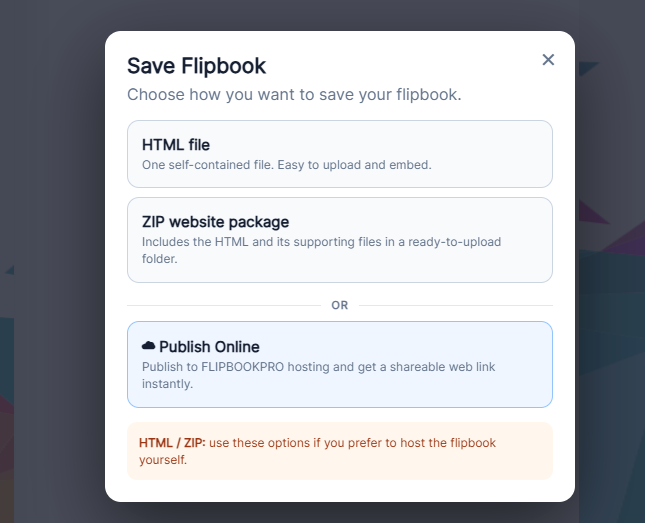
- Clicca Salva Flipbook → Publish Online. Attendi il completamento dell’invio; questa operazione carica il contenuto della pubblicazione sull’hosting.
- Nella finestra finale usa Copy URL per copiare il link, oppure Open Flipbook per aprirlo.
- Prima di distribuire il link controlla copertina, ultima pagina e azioni. Oltre 20 pagine il flusso FREE mostra il limite: verifica quali pagine sono presenti nel risultato.
2. Conserva il riferimento all’account
- In Impostazioni progetto clicca Online Flipbooks. Accanto a Your Account ID usa Copy e conserva l’identificatore in modo riservato.
- Su un altro browser o dopo aver perso i dati locali, usa Use existing Account ID, inserisci l’ID e clicca Use ID.
- Il contatore indica pubblicazioni usate/limite del piano; non è una misura dello spazio su disco. Non pubblicare il tuo Account ID in screenshot o guide. L’immagine qui lo oscura.

3. Aggiorna un prezzo mantenendo il link
- Apri Progetto → Apri progetto e scegli il .pdfinflip corrispondente alla pubblicazione. Non basta cliccare Open nella lista online.
- Modifica il prezzo se è un elemento Testo: doppio clic, nuovo valore, Apply changes. Se è stampato dentro il PDF, modifica il sorgente e prepara la nuova edizione.
- Salva una nuova copia .pdfinflip. Apri Full preview e controlla la modifica.
- Apri Online Flipbooks, identifica la pubblicazione corretta e clicca Update nella sua scheda. Il comando invia il progetto attualmente aperto e sostituisce quella pubblicazione.
- Apri l’URL che avevi distribuito e verifica la nuova edizione. Update conserva ID e URL; non crea automaticamente un nuovo backup modificabile.
Controllo essenziale: se nell’editor è aperta la brochure B e clicchi Update sulla scheda A, il contenuto di B sostituisce A. Prima del clic confronta progetto aperto e scheda selezionata.
4. Elimina o libera una pubblicazione
- Nella scheda usa Open per verificare quale viewer stai gestendo.
- Delete richiede conferma ed elimina la pubblicazione ospitata: il vecchio link non continuerà a servire quel flipbook e Undo dell’editor non ripristina l’eliminazione.
- Se ti serve soltanto una nuova edizione usa Update. Se il limite è pieno, puoi eliminare una pubblicazione non necessaria o scegliere un piano con più pubblicazioni. Il file .pdfinflip locale resta separato.