Contenu et projet de départ
Préparez photos, descriptions, prix, coordonnées et URLs réelles. Les quatre pages sont lues dans l’ordre du viewer; ce n’est pas une imposition pour un dépliant imprimé.
Télécharger la brochure modifiable
Project → Open Project ouvre le téléchargement et remplace le travail courant: sauvegardez d’abord. Textes et formes sont en place; toutes les données du magasin sont des espaces réservés.
1. Couverture et première fiche
- Create from Scratch → A4 Portrait: 794 × 1123, Pages 1, Page color blanc, Create Flipbook.
- Ajoutez le nom du magasin par Add Content → Text, Font size initial 32, Center, Transparent background, puis Draw text area. Ajoutez slogan, date et photo avec Image.
- Dans Pages sélectionnez la couverture, puis + Blank: la page 2 est insérée juste après.
- Ajoutez Text pour catégorie, nom, prix et description; Image pour la photo; Button pour «Voir les détails» avec l’URL réelle du produit.

2. Dupliquer la fiche
- Sélectionnez page 2 puis Duplicate: page 3 garde les éléments et leurs liens.
- Double-cliquez chaque Text, remplacez les informations, puis Apply changes.
- Sélectionnez l’image et utilisez Edit selected element pour remplacer le fichier dans la même zone.
- Double-cliquez le Button et changez également URL. Modifier la photo ne change pas la destination copiée.
- Edit area redessine une zone; Forward/Backward corrige les chevauchements.

3. Contacts et publication
- Sélectionnez page 3 puis + Blank. Ajoutez adresse et horaires par Text et un Button vers vos contacts ou votre fiche de carte publique.
- Move up/Move down corrige l’ordre. Pour un lien de couverture vers page 2: + Link area → Internal page → Target page 2, puis Draw area on page. Vérifiez les cibles après réorganisation.
- Comparez Slider et Classic Page Flip; ils ne réorganisent pas le texte. Testez les deux boutons produit dans Full preview, puis sauvegardez le .pdfinflip.
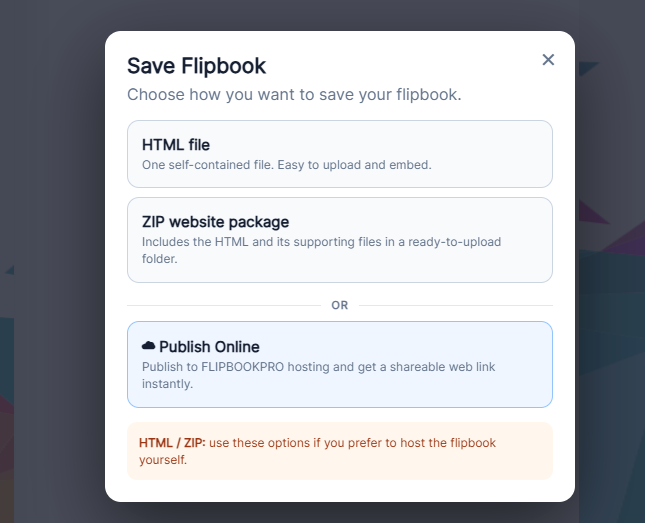
- Exportez/publiez avec Save Flipbook et vérifiez quatre pages, tous les prix et l’absence d’espaces réservés à l’URL finale. Contrôlez les restrictions PRO des interactions.